目次
概要
2025年7月より、健康診断結果(健診結果)のアップロード手順および画面仕様が一部変更となりました。
PDFファイルのアップロード手順に変更はありませんが、XMLおよびCSVファイルのアップロード方法については一部仕様が異なりますので、ご確認をお願いいたします。
アップロードのマニュアルはこちら
機能説明
従業員手動紐づけ機能
従業員紐づけとは、CSVまたはXMLファイルで健診結果をアップロードする際に、選択した健診種別に応じて、「氏名」「受診日」などの情報をもとに対象の従業員アカウントと自動照合(紐づけ)を行う機能です。これまでは、保険証氏名・生年月日・保険証番号など、複数の項目をもとに自動照合を行っていましたが、2項目以上が一致しない場合、自動での紐づけができないものと判定し、差し戻しとなることがありました。
今回のアップデートにより、自動で紐づけできなかった健診結果も、管理者がmedimentより手動で従業員アカウントに紐づけ指示ができるようになりました。
手動での紐づけ後は、即時に反映します。
健診項目マッピング機能
健診項目マッピングとは、medimentで表示される各健診項目に対して、アップロードされたCSVファイル内のどの項目を紐づけるかを設定する作業を指します。CSVファイルのフォーマットごとにマッピングの作成が必要であり、項目名が1つでも異なる場合は再度マッピングを作成する必要があります。
一度マッピングを作成し、既に作成済みのマッピングである場合は、CSVアップロード時に該当フォーマットを選択するだけで、健診結果が即時に反映されます。
*マッピングの作成は、お客様ご自身で対応いただくことも、弊社に有償でご依頼いただくことも可能です。
アップロード前の「事前チェック機能」
・CSVファイルを本アップロード前にチェックし、反映可能か確認することができます。
・エラーがある場合は事前に確認できるため、アップロード後の差し戻しを防ぐことが可能です。
健診結果アップロード画面の構成紹介
まず「健診結果アップロード」のメニューに入ると、以下のような画面が表示されます。
画面は左から右にかけて、以下の3つのタブで構成されています:
・アップロード履歴
・健診結果アップロード
・アップロード事前チェック
それぞれのタブで、過去のアップロード状況の確認、新しい健診結果ファイルのアップロード、アップロード前のチェックが可能です。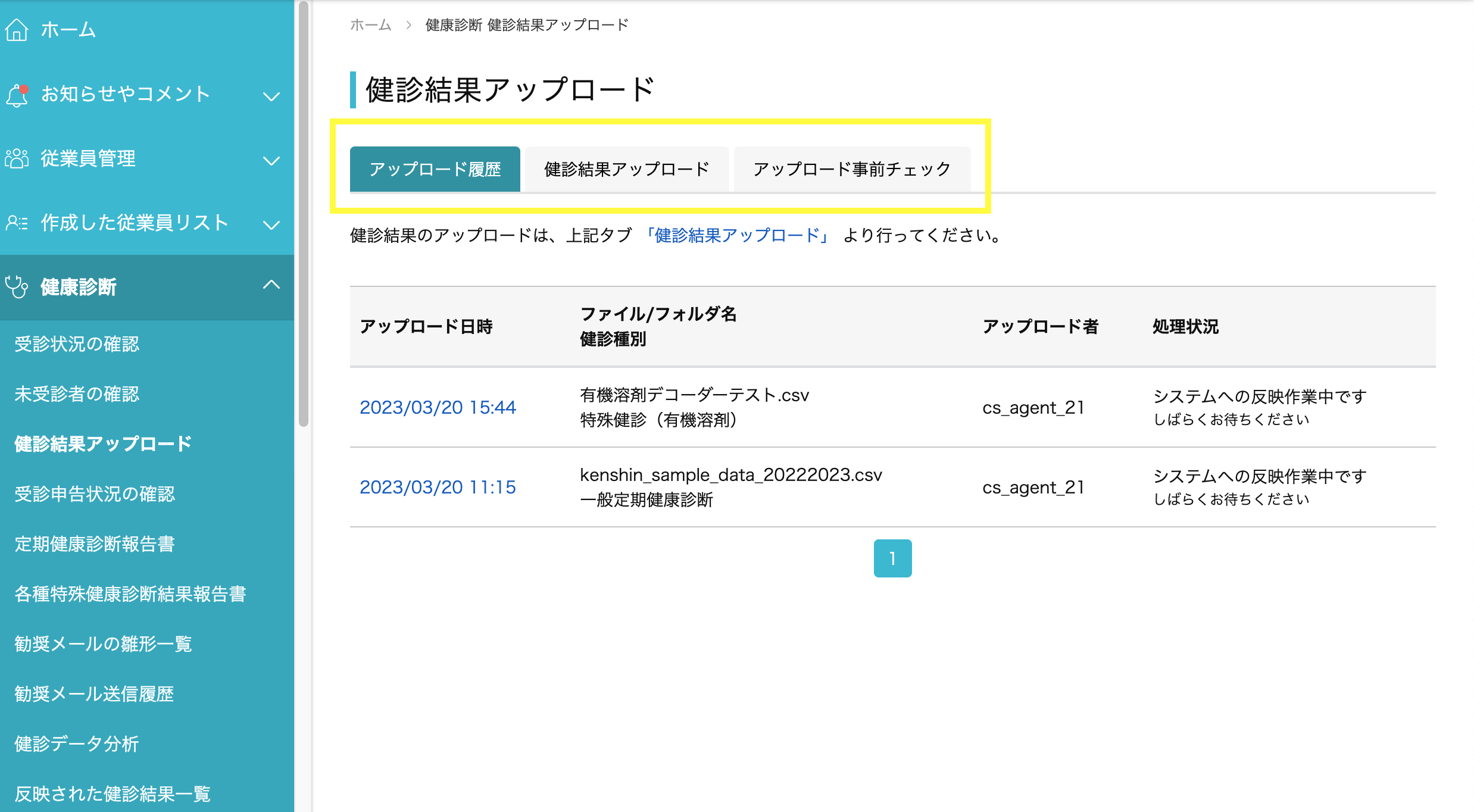
アップロード事前チェック
CSVファイルのみ、事前チェックすることは可能です。
CSVファイルをアップロードする前に、以下の項目をシステム上で事前に確認できます。
ファイルに必須項目(社員番号、生年月日、受診日、「氏名」または「氏名(姓)」と「氏名」(名)) が含まれているか※1
※1 紐づけ参照項目のURLを参照ください。URL内に記載の名称が許容し得るヘッダー名称となります。
※2 既に作成済みの紐づけマッピングについてはこの限りではございません。
詳細な手順はこちらのヘルプサイトをご参照ください
健診結果アップロード
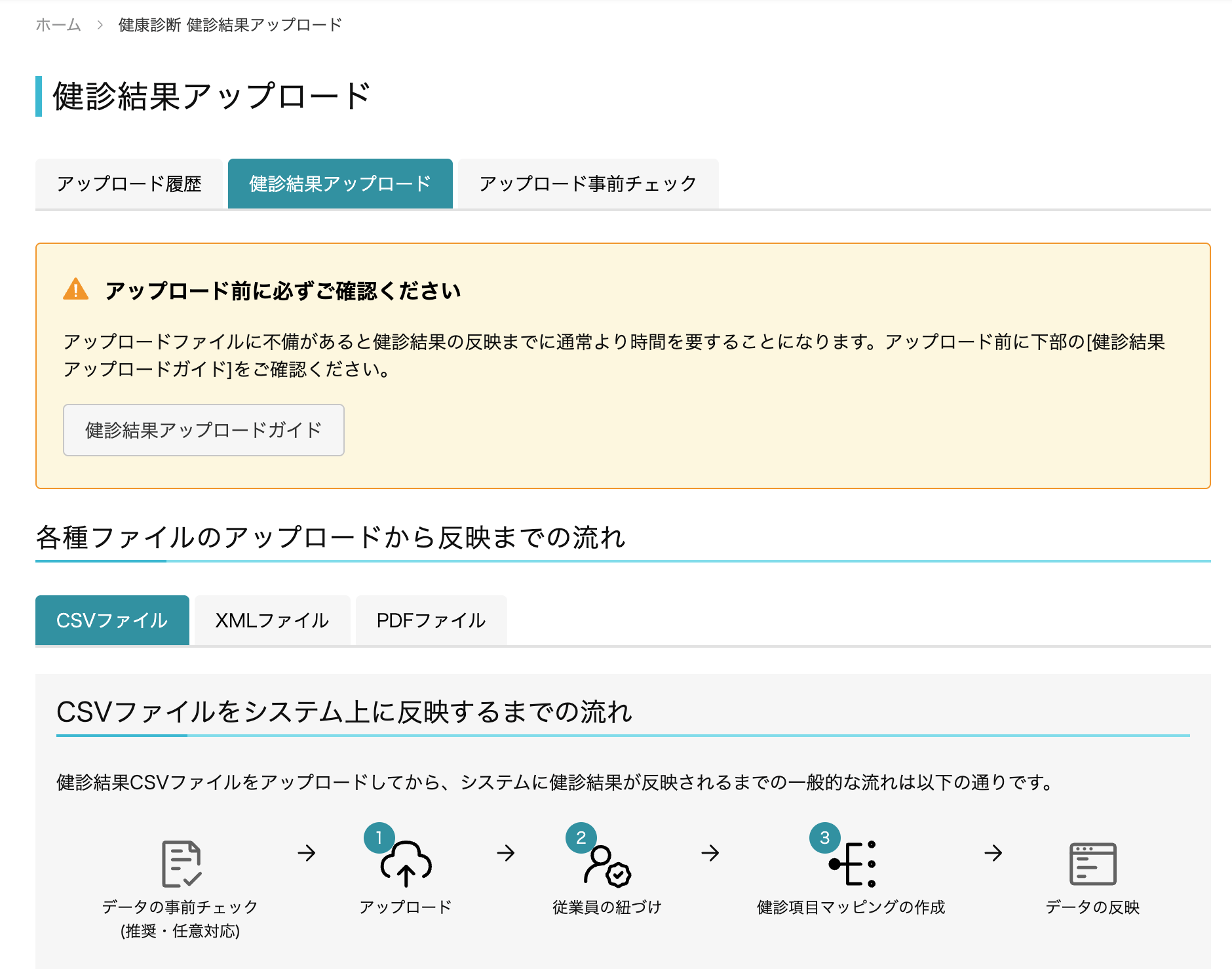
1. メニュー画面からの遷移
画面上部メニューより、
「健康診断」>「健診結果アップロード」>「健診結果のアップロード」タブをクリックします。
2. アップロード手順の全体フローを確認
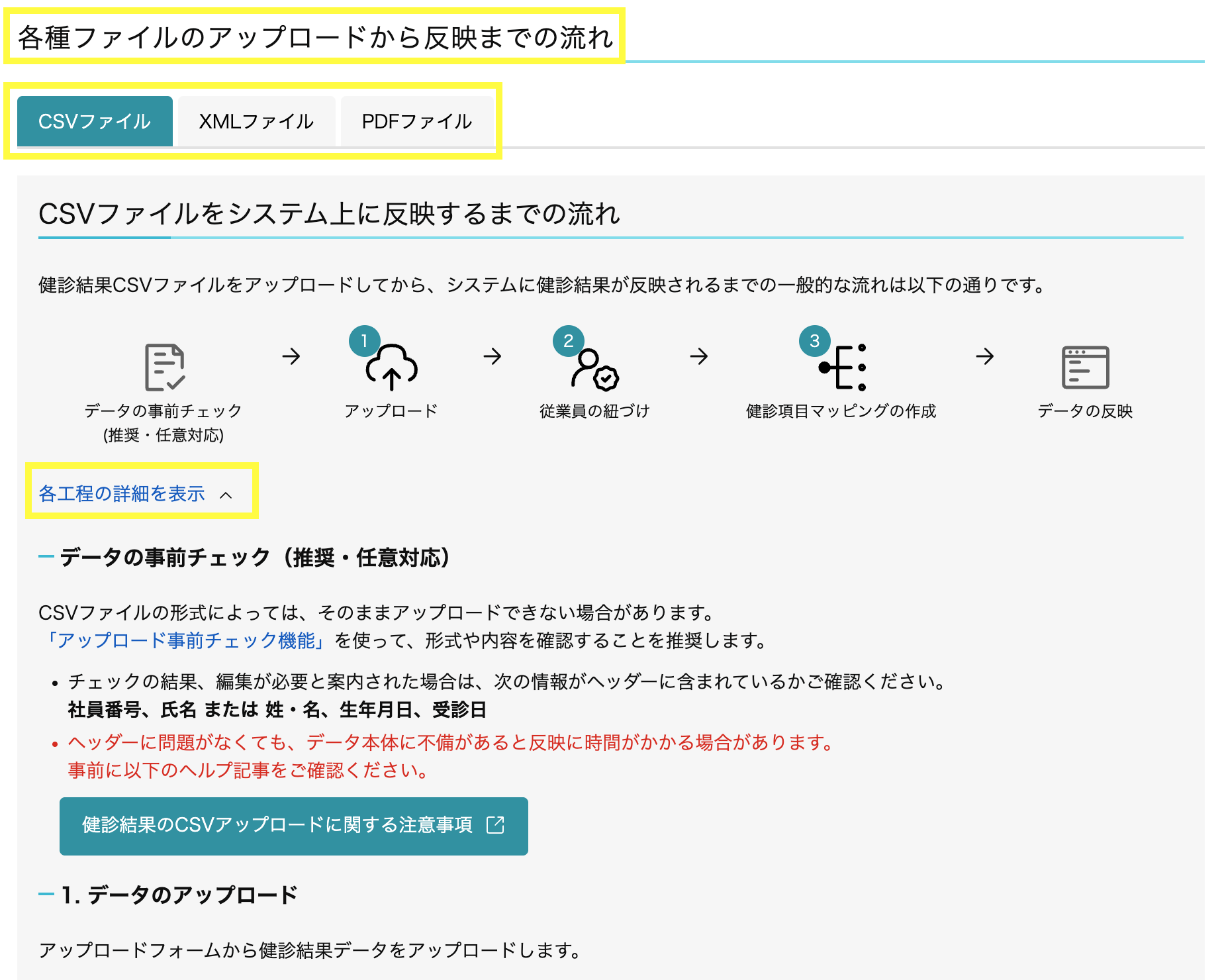
各種ファイルのアップロードから登録までの流れの項目は、「CSVファイル」、「XMLファイル」、「PDFファイル」の3つに分かれて記載されています。
「各工程の詳細を表示」をクリックすると、詳細が展開して表示されます。
3. アップロードする
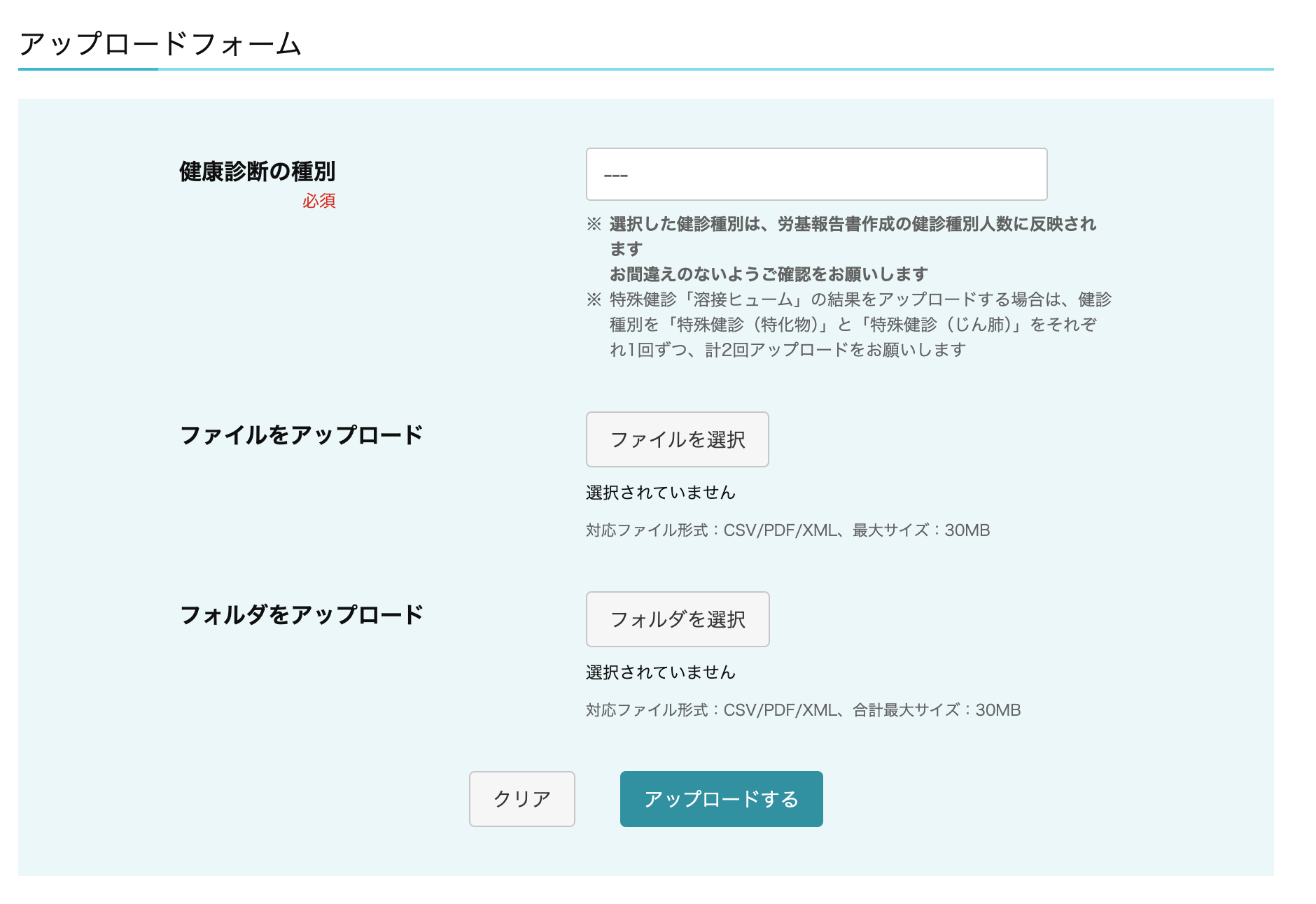
画面を下にスクロールすると、従来と同様に「アップロードフォーム」が表示されます。
- 「健康診断の種別」を選択し、該当するファイルをアップロードします
- ファイル単位、またはフォルダ単位でのアップロードが可能です。
4. アップロード完了後の確認
アップロードが完了すると、自動的に「アップロード履歴」タブに遷移します。
アップロードされた健診ファイルの一覧が表示され、 管理者による従業員紐づけ処理が必要な場合は、画面上部に青色のメッセージパネルが表示されます。
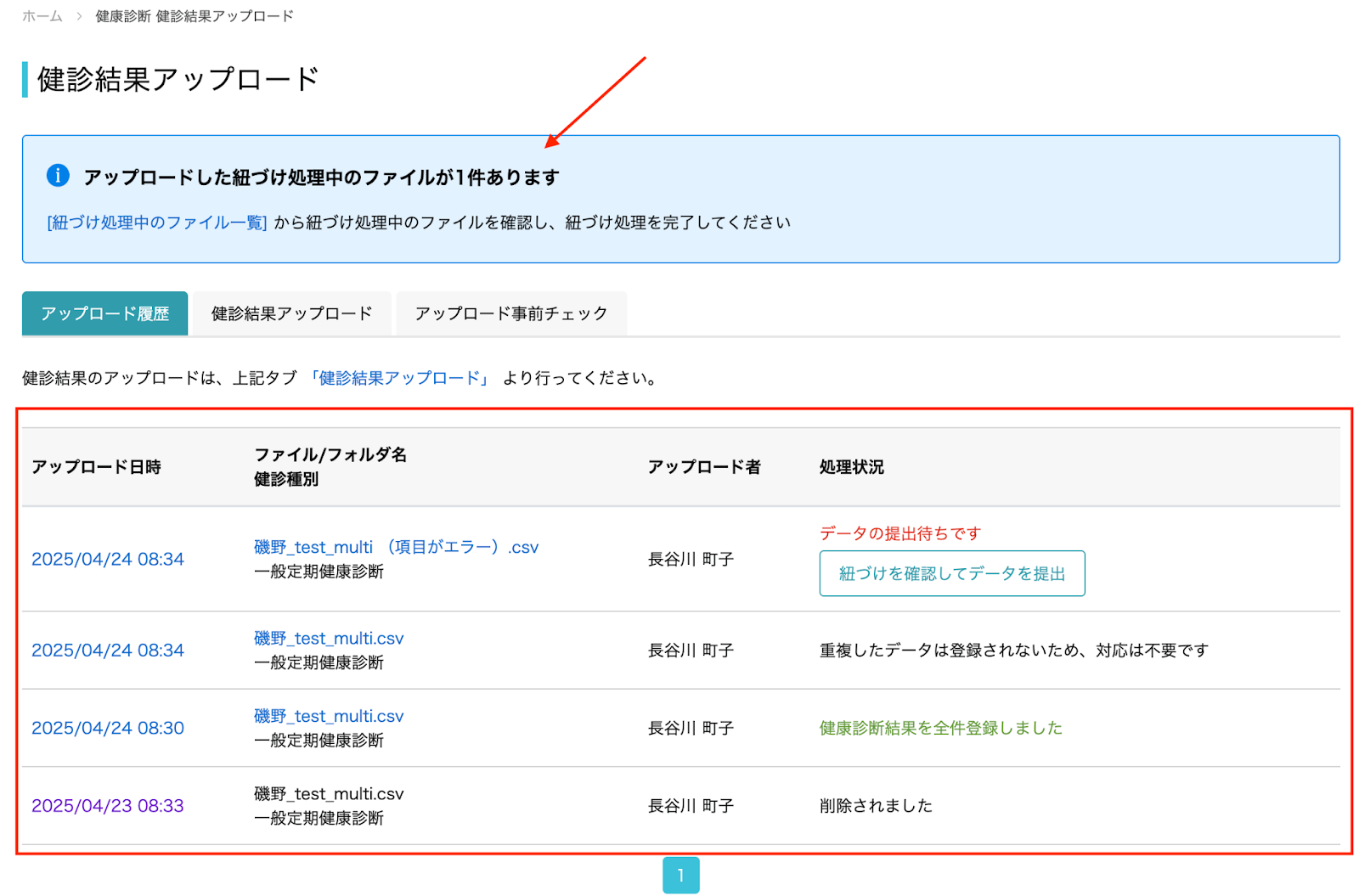
アップロード履歴
健診ファイル処理状況一覧
健診ファイルの処理状況によって、以下のように表示されます。
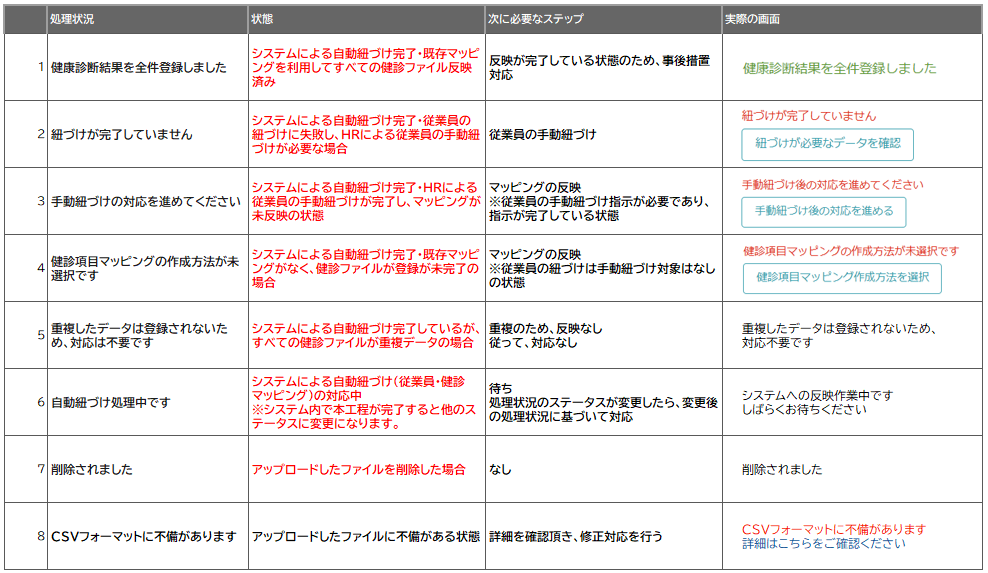
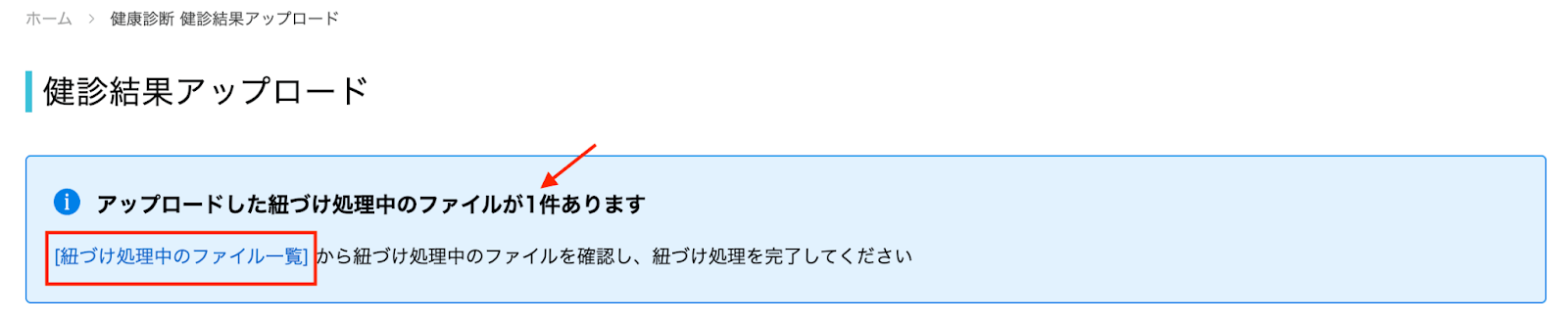
*画面上部の青いメッセージパネルには、管理者による従業員の紐づけに関する作業が必要なファイル(上記の5, 6番)の件数が表示され、「紐づけ処理中のファイル一覧」をクリックすると、「従業員の紐づけ」画面に遷移します。
健診結果アップロード後の処理フロー
健診結果アップロード後の処理フローは、ファイルの種類(CSV / XML / PDF)によって一部異なります。
以下に、それぞれのケースについて順を追ってご説明いたします。
PDFの場合
1. アップロード後は、自動的に反映されるまでお待ちいただくだけで完了します。
XMLの場合
1. 必要に応じて、従業員情報との手動紐づけが必要となります。
※詳細はこちらのヘルプサイトをご参照ください。
2. 紐づけが完了したら、自動反映までお待ちください。
CSVの場合
1. 必要に応じて、従業員情報との手動紐づけを行います。
※詳細はこちらのヘルプサイトをご参照ください。
2. その後、必要に応じて、健診項目マッピングの作成を行います。
※詳細は [こちらのヘルプサイト] をご確認ください。
健診結果アップロード後のファイルの確認方法
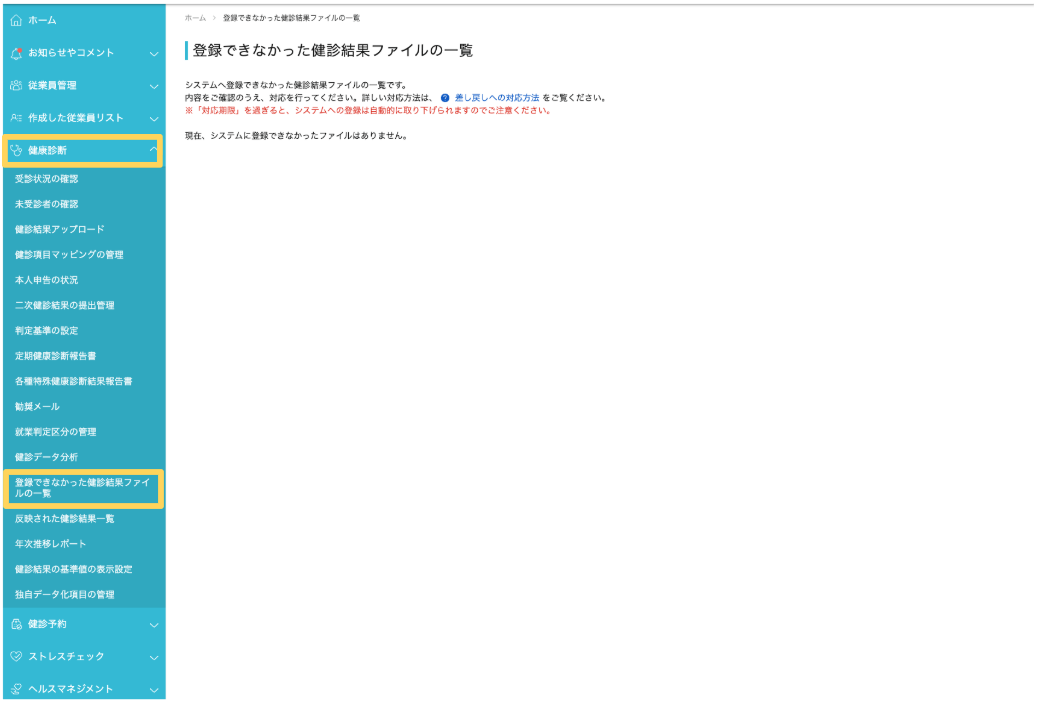
「健康診断>反映された健診結果一覧or登録できなかった健診結果ファイルの一覧」メニューより反映結果を確認できます。
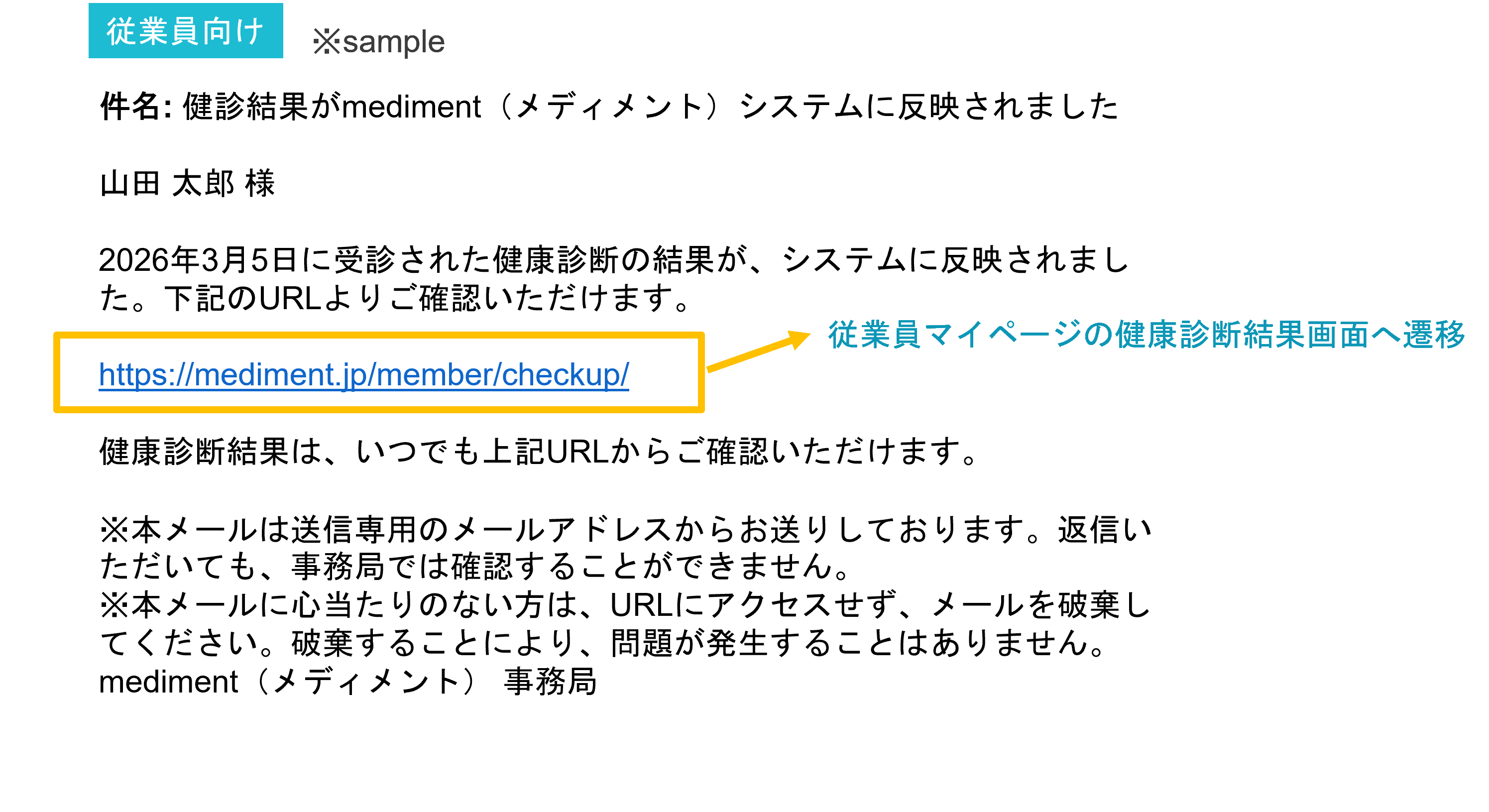
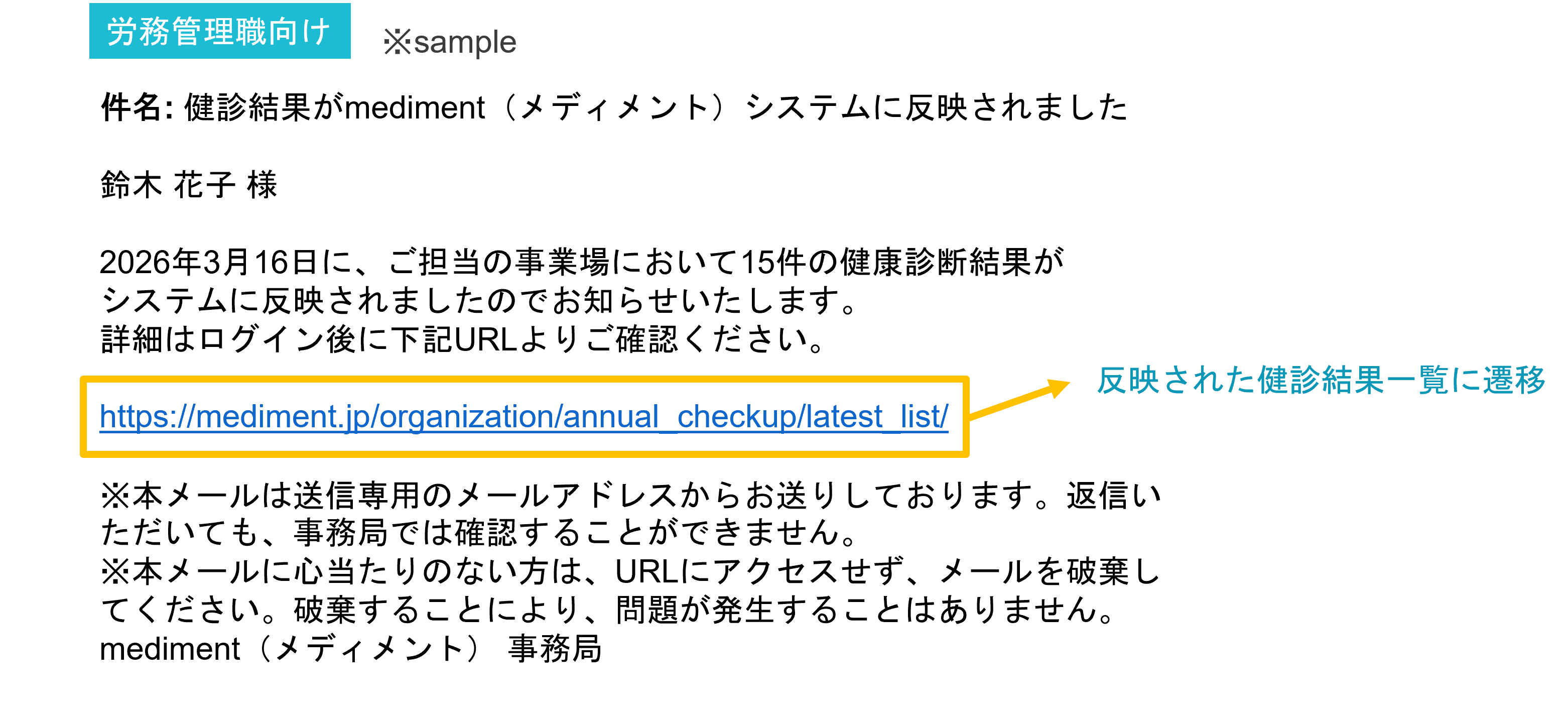
また一般定期健康診断については、反映日の翌日に反映通知メールが送信されます。※
反映された場合
画面上部メニューより、
「健康診断」>「反映された健診結果一覧」タブをクリックします。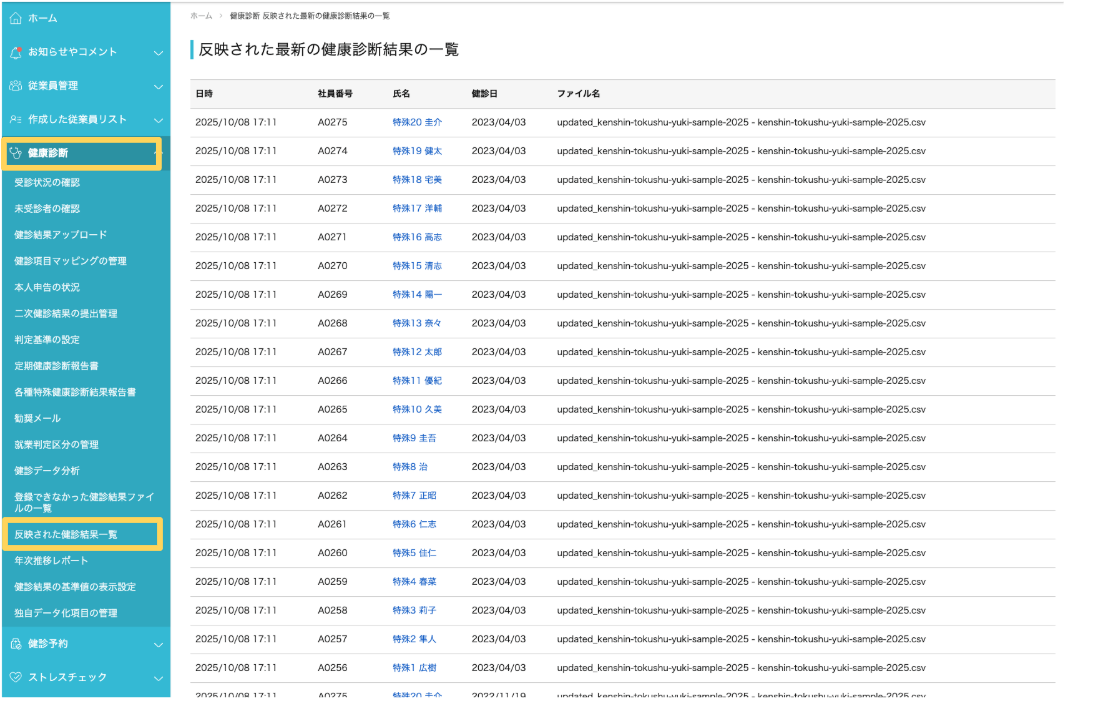
反映できなかった場合
画面上部メニューより、
「健康診断」>「登録できなかった健診結果ファイルの一覧」タブをクリックします。
※健康診断「一般定期健康診断」の反映通知メールについて
- 対従業員:健康診断結果の反映が完了した翌日に通知メールが届きます。
通知対象者は、メールアドレスの登録に加えてアカウント発行が完了している従業員となります。
※同じ従業員に対して複数年の結果を同日に反映完了した場合は、各年毎に1通ずつ反映完了通知のメールが届きます。 - 対労務管理職:健康診断結果の閲覧権限に加えて、事業場に対する権限範囲の設定において該当している場合に通知メールが届きます。
事業場権限 | 通知件数 | 例.3/16に事業場Aで10件・事業場Bで5件の一般定健結果が反映完了 |
| 全事業場 | 事業場未設定の従業員含め、全件 | 15件 |
| 特定の事業場 のみ | 権限のある事業場に所属する従業員の健診結果件数のみ | 5件 |
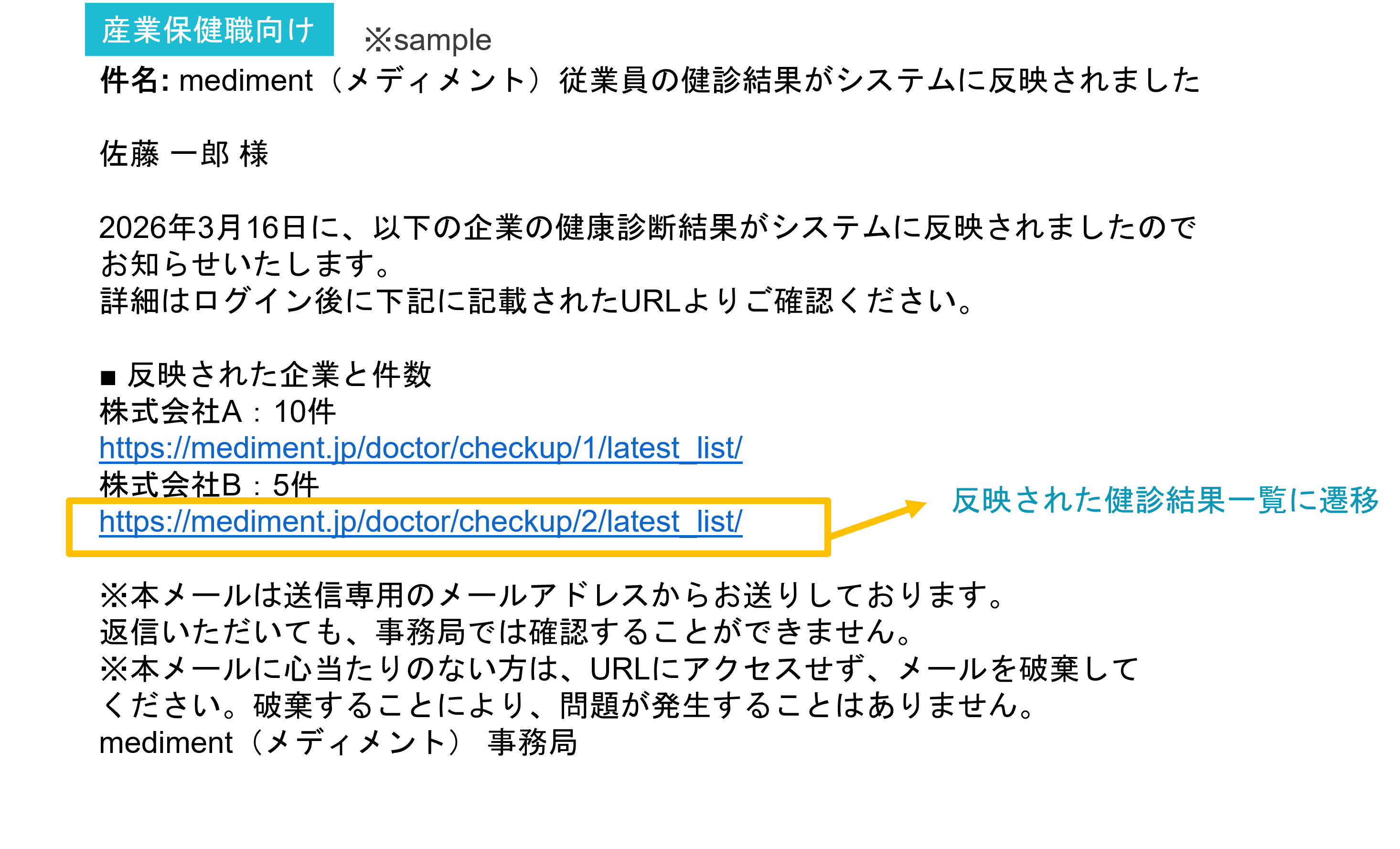
- 対産業保健職:健康診断結果の閲覧権限に加えて、事業場に対する権限範囲の設定において該当している場合に通知メールが届きます。
注)複数企業と産業医契約をしている産業医については、1通のメール内に企業ごとの件数と詳細URLがメールに掲載されます。
事業場権限 | 通知件数 | 例.3/16に事業場Aで10件・事業場Bで5件の一般定健結果が反映完了 |
| 全事業場 | 事業場未設定の従業員含め、全件 | 15件 |
| 特定の事業場 のみ | 権限のある事業場に所属する従業員の健診結果件数のみ | 5件 |
※留意事項
反映完了日に当日に健康診断結果を削除した場合は、翌日のメール通知に記載する対象件数からも削除されます。
以下、従業員・労務管理職・産業保健職に届くメールのサンプルとなります。
・従業員向け
・労務管理職向け
・産業保健職向け 複数企業と契約している場合のメールサンプルです
この記事は役に立ちましたか?
それは素晴らしい!
フィードバックありがとうございます
お役に立てず申し訳ございません!
フィードバックありがとうございます
フィードバックを送信しました
記事の改善におけるご協力ありがとうございます。