CSVの雛形設定
機能概要
CSVファイルの雛形_従業員情報の設定をする
雛形設定をする
テストアップロードをする
通常アップロードをする
CSVファイルの雛形_勤怠情報の設定をする
雛形設定をする
テストアップロードをする
通常アップロードをする
- 機能概要
データを投入するためのフォーマットを決めて設定する作業となります。従業員情報や勤怠情報をインポートする際に、「mediment上でのヘッダー項目に対して、各企業で保有するヘッダー項目を連携するか」というルールを定義する作業を指します。
本機能を利用するメリット
・他のシステムで管理されている人事情報データや勤怠情報を連携して取り込む際に、都度のヘッダー編集や並び順などの加工作業が不要になるため、作業効率が望めます。
CSVファイルの雛形_従業員情報の設定をする
1.雛形設定をする
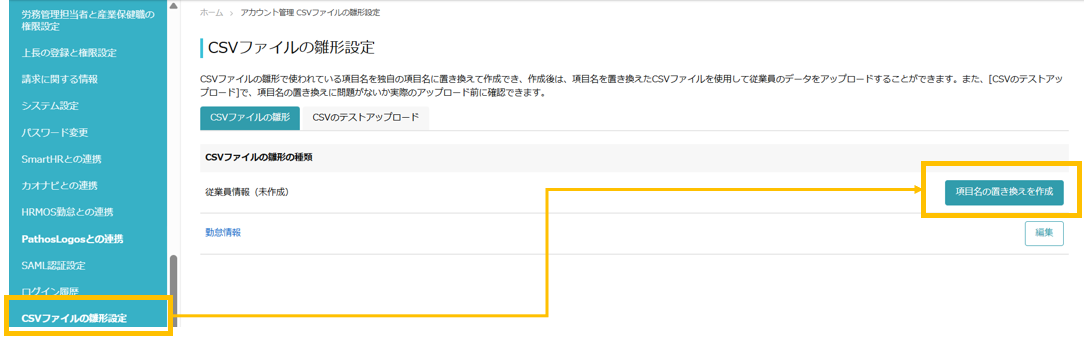
メニュー:アカウント管理>CSVファイルの雛形設定>従業員情報>項目の置き換え
従業員情報の「項目の置き換え」ボタンをクリックし、編集画面を開きます。
編集画面よりmedimentで管理するCSVファイルのヘッダー項目と連携したいヘッダー項目の置き換え設定をし、「確認」ボタンをクリックして最後に「作成」ボタンを押下し完成です。
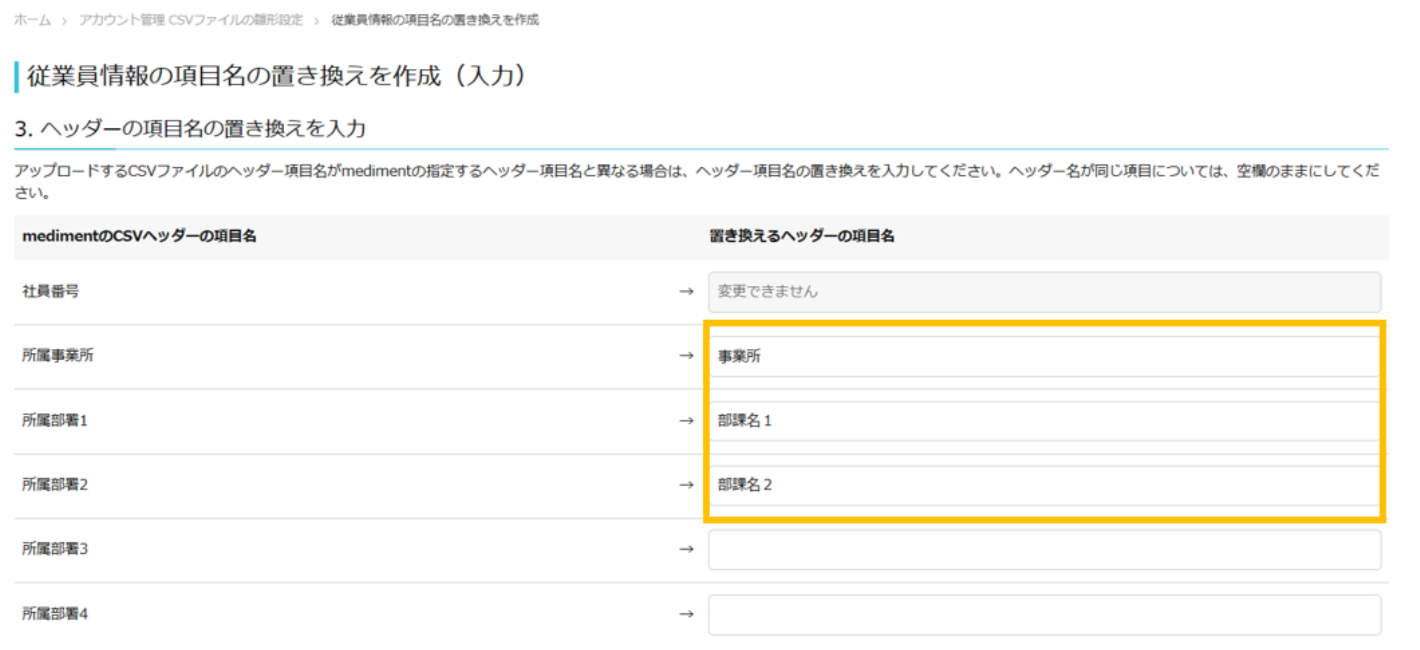
※ヘッダー名が同じ項目の場合は、置き換えるヘッダー項目は空欄での登録が可能です。
※一部のヘッダー項目の名称は置き換え設定ができないため、企業にて利用予定のCSVフォーマットのヘッダー項目の名称も併せて頂く必要があります。
〇社員番号・姓・名・メールアドレス
※雛形設定における必須項目は以下となります。
| 項目名 | 入力形式 | 例 | 必須 |
| 社員番号 | ※ ヘッダーの名称は固定となります。 | 100123 | 必須 |
| 所属事業所 | -- | 東京支店 | 必須 |
| 所属部署1 | -- | 営業部 | 必須 |
| 姓 | 漢字、ひらがな、カタカナ、アルファベットなど ※ ヘッダーの名称は固定となります。 | 山田 | 必須 |
| 名 | 太郎 | 必須 | |
| セイ | カタカナのみ | ヤマダ | 必須 |
| メイ | カタカナのみ | タロウ | 必須 |
| メールアドレス | ※ ヘッダーの名称は固定となります。 | amada@xxx.co.jp | 必須 |
| 性別 | 男、もしくは女 | 男 | 必須 |
| 生年月日 | -- | 19900101 | 必須 |
| 社会保険加入済みであれば1、未加入であれば0 | 1もしくは0 | 1 | 必須 ※各種報告書を作成する場合には必須 |
| 保険証記号 | -- | 100 | 任意だが、健康診断機能を利用時は推奨 |
| 保険証番号 | -- | 12 | 任意だが、健康診断機能を利用時は推奨 |
| 入社(予定)日 | -- | 20220401 | 必須 |
| 姓(社保用) | 漢字、ひらがな、カタカナ、アルファベットなど | 山田 | 必須 |
| 名(社保用) | 太郎 | 必須 | |
| セイ(社保用) | カタカタのみ | ヤマダ | 必須 |
| メイ(社保用) | カタカナのみ | タロウ | 必須 |
| ストレスチェック対象者であれば1、それ以外は0 | 1もしくは0 | 1 | 任意だが、ストレスチェック機能を利用時は必須 |
| 健康診断対象者であれば1、それ以外は0 | 1もしくは0 | 1 | 任意だが、健康診断機能を利用時は必須 |
| 国籍 | -- | 日本 | 任意だが、ヘルスパルスサーベイの生産性分析に必要な場合は必須 |
| 役職 | -- | 課長 | 任意だが、ヘルスパルスサーベイの生産性分析に必要な場合は必須 |
| 雇用形態 | -- | 正社員 | 任意だが、ヘルスパルスサーベイの生産性分析に必要な場合は必須 |
※入社日・社保用の姓,名,セイ,メイは、ヘッダーの登録のみ必須であり、従業員情報は空白でも登録が可能です。
※社保用の姓,名,セイ,メイは健康診断機能を利用する場合は推奨いたします。
2.テストアップロードする
項目名の置き換えに問題がないか確認できます。
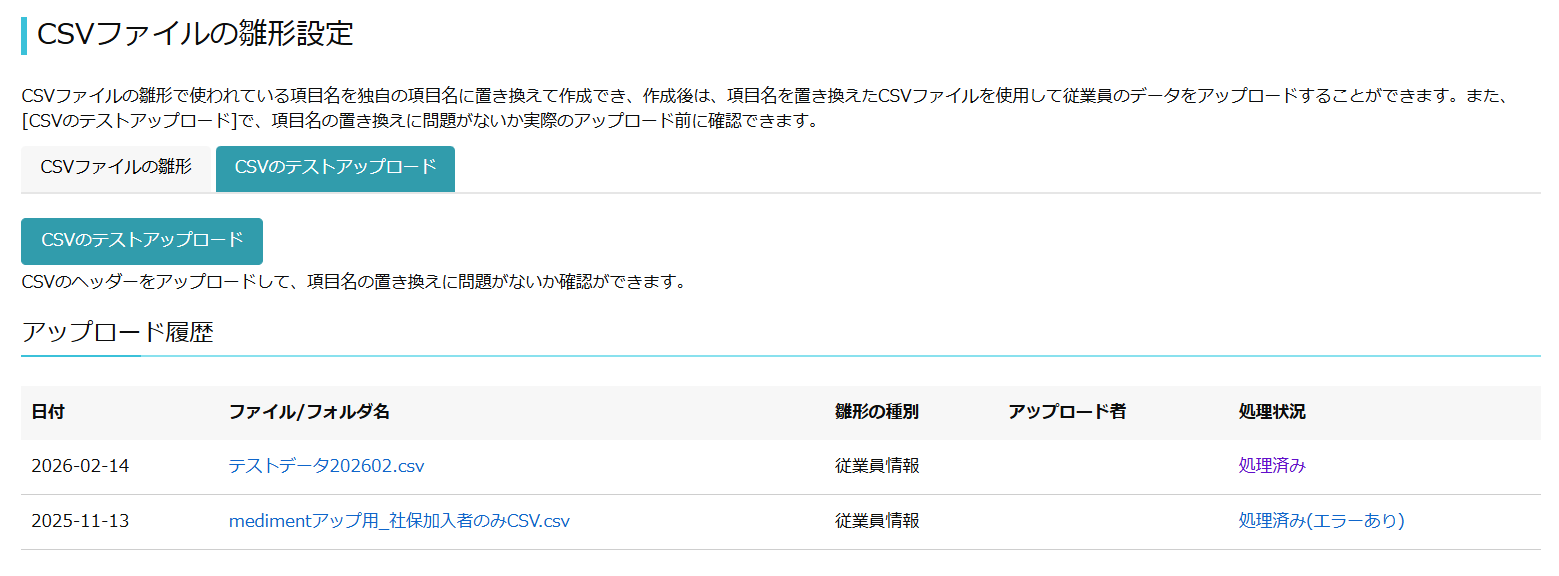
「CSVテストアップロード」タブを選択し、「CSVのテストアップロード」ボタンをクリックします。テストアップロードするCSVファイルを選択し、「従業員情報」をクリックした後に「取込み」ボタンをクリックします。
アップロード履歴画面より処理状況が「処理済み」となった場合は、問題なく項目の置き換えが設定できた状態になります。
3.通常アップロードする
メニュー:従業員管理>従業員情報アップロード・ダウンロード>アップロード
CSVファイルの雛形_勤怠情報の設定をする
1.雛形設定をする
メニュー:アカウント管理>CSVファイルの雛形設定>従業員情報>項目の置き換え
勤怠情報の 「項目の置き換え」ボタンをクリックし、編集画面を開きます。 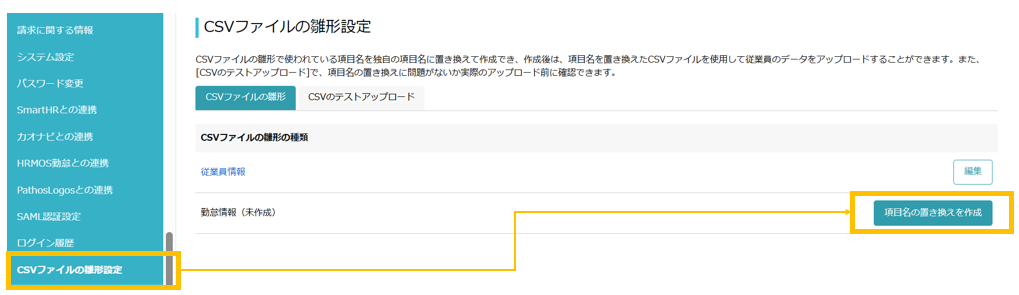
置き換え方法を「CSVファイルを使用して作成、もしくはCSVファイルを使用せずに作成」のいずれかを選択し、「次へ」ボタンをクリックします。
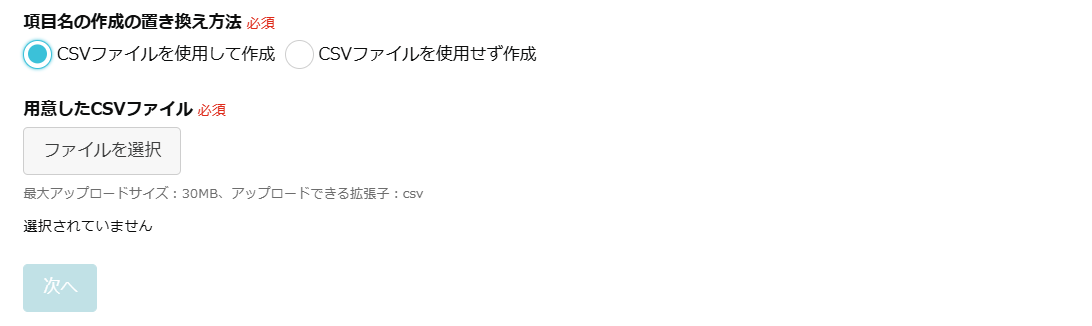
編集画面よりmedimentで管理するCSVファイルのヘッダー項目と連携したいヘッダー項目の置き換え設定をし、「確認」ボタンをクリックして最後に「作成」ボタンを押下し完成です。
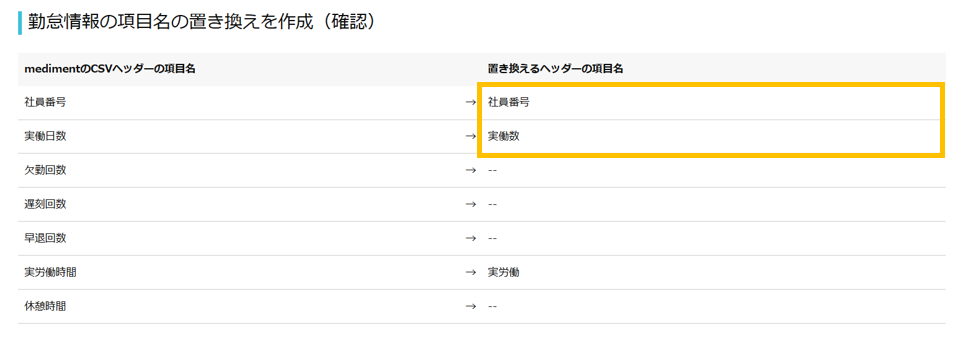
※ヘッダー名が同じ項目の場合は、置き換えるヘッダー項目は空欄での登録が可能です。
※一部のヘッダー項目の名称は置き換え設定ができないため、企業にて利用予定のCSVフォーマットのヘッダー項目の名称も併せて頂く必要があります。
〇社員番号
※雛形設定における必須項目は以下となります。
| 項目名 | 入力形式 | 例 | 必須 |
| 社員番号 | ※ ヘッダーの名称は固定となります。 | M00001 | 必須 |
| 実働日数 | 数字もしくは.が入った値のみ | 20 | 必須 |
| 実労働時間 | 数字もしくは.か:が入った値のみ | 178:25:00 | 必須 |
| 法定外労働時間 | 数字もしくは.か:が入った値のみ | 18:25:00 | 必須 |
2.テストアップロードする
項目名の置き換えに問題がないか確認できます。
「CSVテストアップロード」タブを選択し、「CSVのテストアップロード」ボタンをクリックします。テストアップロードするCSVファイルを選択し、「従業員情報」をクリックした後に「取込み」ボタンをクリックします。
アップロード履歴画面より処理状況が「処理済み」となった場合は、問題なく項目の置き換えが設定できた状態になります。
3.通常アップロードする
メニュー:労働管理>勤怠情報一括アップロード>アップロード
※労働管理の利用方法はこちらをご確認ください。
※権限の設定方法はこちらをご確認ください。
権限の種類がございますので、確認のうえで権限の付与をお願いいたします。
・労務管理担当者:従業員リストの閲覧 と 作成/編集権限の2種類
・産業医:従業員リスト(すべての機能)権限の1種類
この記事は役に立ちましたか?
それは素晴らしい!
フィードバックありがとうございます
お役に立てず申し訳ございません!
フィードバックありがとうございます
フィードバックを送信しました
記事の改善におけるご協力ありがとうございます。