健診結果PDFファイルの差し戻し発生時の対応方法
目次
1.登録できなかった健診結果の有無を確認する
2.登録できなかった健診結果の詳細を確認する
・対応不要にする
5.差し戻し機能改修前に作成された差し戻し
6.再差し戻し機能について

健診結果PDFファイルの差し戻しへの対応方法
PDFでアップロード頂いたファイルの内容に不足事項があった場合、mediment上に通知が表示されるタイミングで、PDFをアップロードした労務管理担当者宛てにご対応依頼の自動配信メールが送付されます。
medimentにログインし、登録できなかった理由をご確認の上、ご対応をお願い致します。
※差し戻し発生時は、アップロードした担当者様のみにメールにてご連絡いたします。
medimentホーム画面「登録できなかった健康診断結果ファイルが〇件あります」については、全ての労務管理担当者様に表示されます。
なお、「登録できなかった健診結果ファイルの一覧」について、労務管理アカウントに付与している事業場の権限に関わらず、medimentにアップロードされたすべてのファイルの差し戻し発生状況が確認できます。
※労務管理担当者対応期限(差し戻しから1か月)を過ぎると、システムへの登録処理が自動的に取り下げられます。詳細を確認し、対応期限までにご対応をお願いいたします。
1.登録できなかった健診結果の有無を確認する
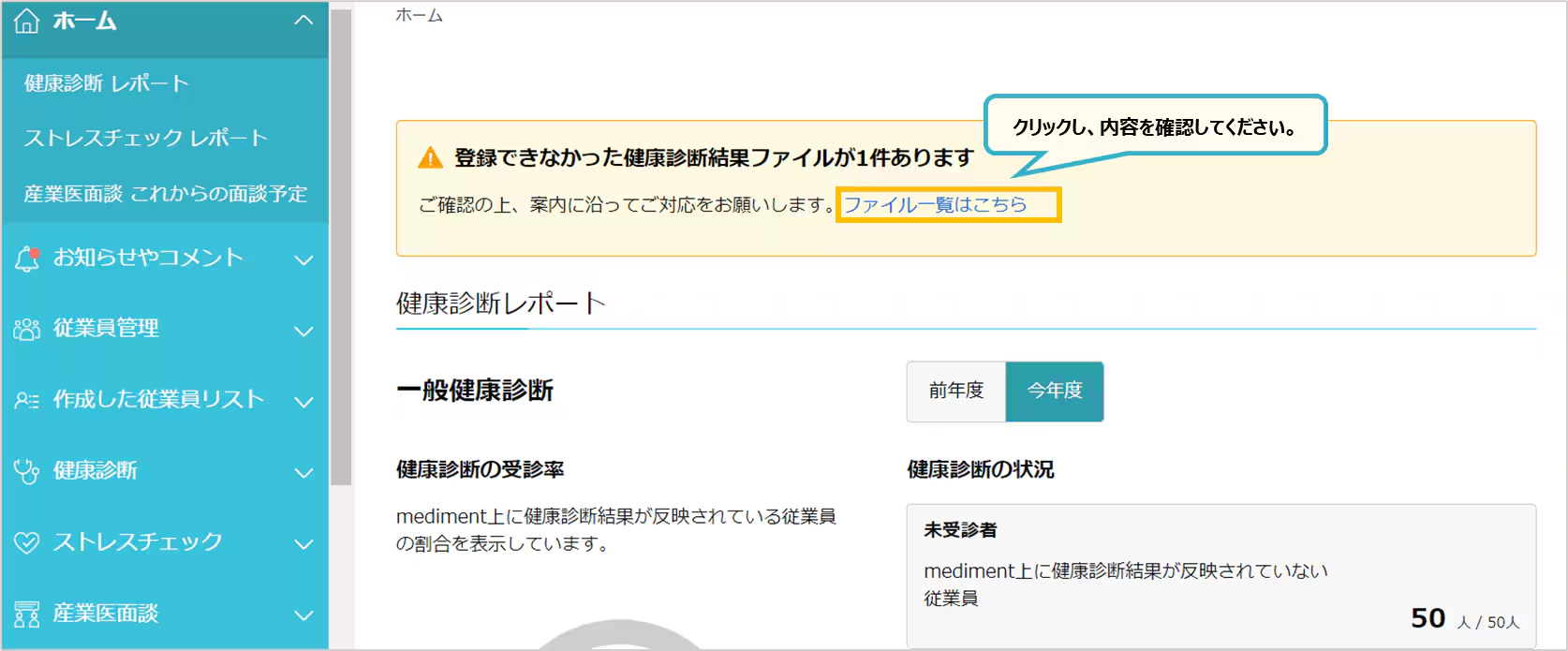
差し戻しのPDF結果があった場合、メールによる通知が飛び、ホーム画面にも通知が表示されます。
「ファイル一覧はこちら」をクリックし、該当ファイル一覧を確認します。
登録できなかったファイルの情報が表示されます
ファイル名
アップロード日時
対応期限
PDFの一部ページが登録できなかった場合は、ファイル名の下に登録できなかったページ数が表示されます
※画面・メールでの通知は、登録されている管理者全てにアラート表示がされます。ただし、該当ファイルへのアクセスができるのは、健診結果をアップロードした管理者のみに限られます。
2.登録できなかった健診結果の詳細を確認する
該当ファイルの「詳細を確認し対応する」をクリックし、詳細を確認します。
>>下記の情報が表示されます。
ファイル名
アップロード日時
アップロード者
対応期限
登録できなかった理由
対応方法
対応方法の表示内容は、
登録できなかった理由により異なります(後述)
※労務管理担当者対応期限(差し戻しから1か月)を過ぎると、システムへの登録処理が自動的に取り下げられます。詳細を確認し、対応期限までにご対応をお願いいたします。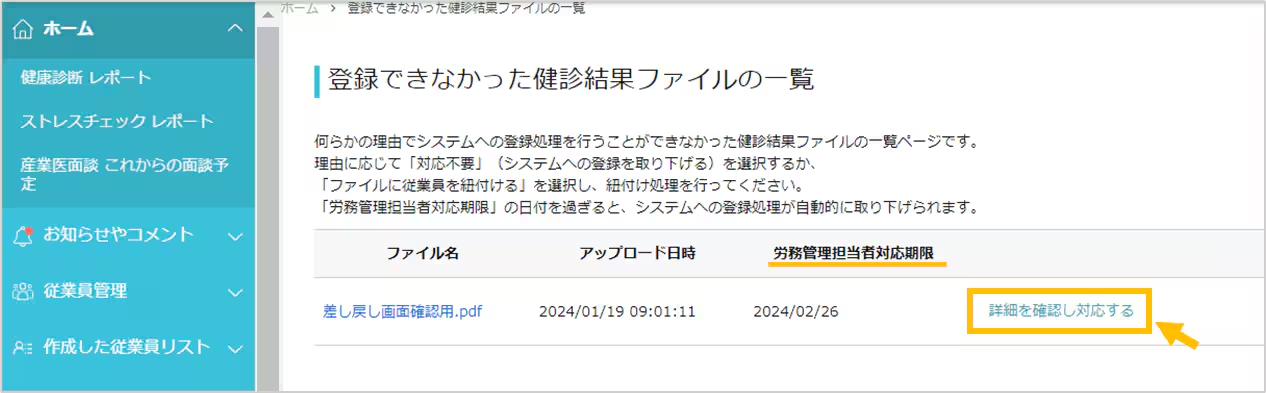
 登録できなかった理由をご確認の上、対応方法の検討をお願いいたします。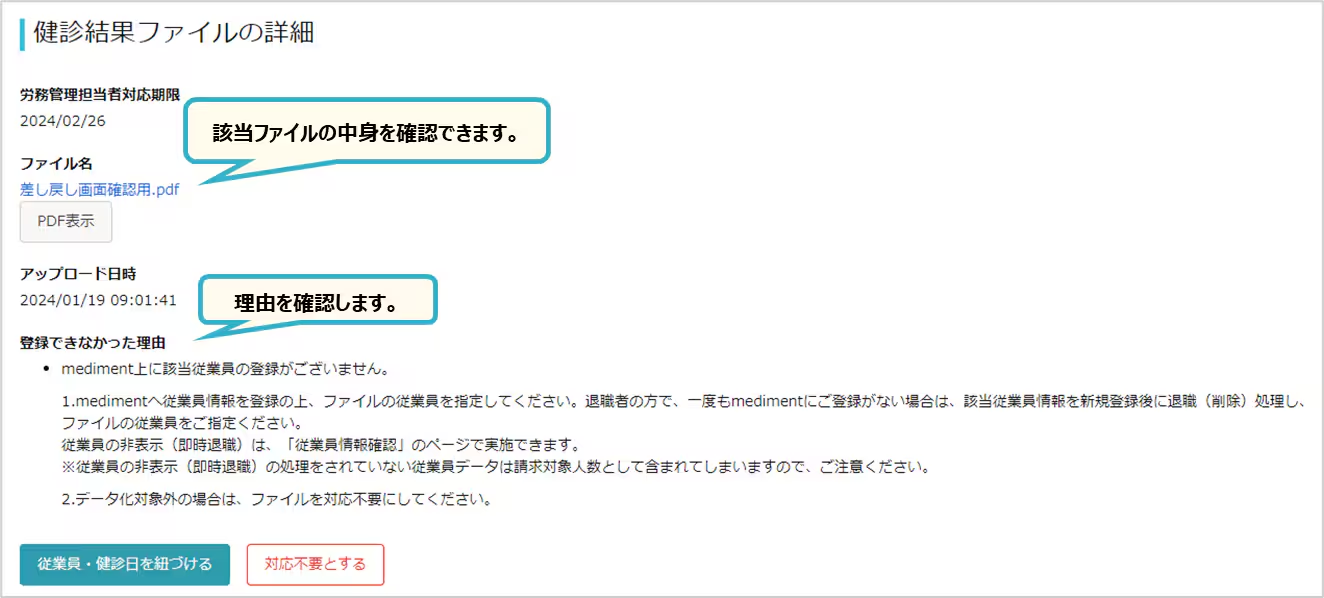
3.登録できなかった理由と対応方法の表示
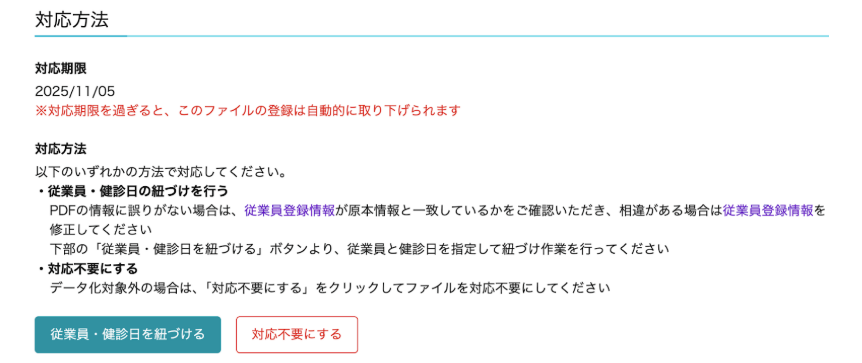
差し戻し理由によって対応方法が異なり、画面に表示されるボタンも異なります。
【理由】 従業員・健診日の紐づけができない
登録できなかった理由には、下記が記載されます。
・本人情報がPDFまたはmediment上に見つかりません
・PDFとmedimentの本人情報が一致しません
・medimentのアカウントが重複しています
・PDFに健診日の記載がない、または複数記載されています
対応方法には下記のボタンが表示されます。
従業員・健診日を紐づける
対応不要にする
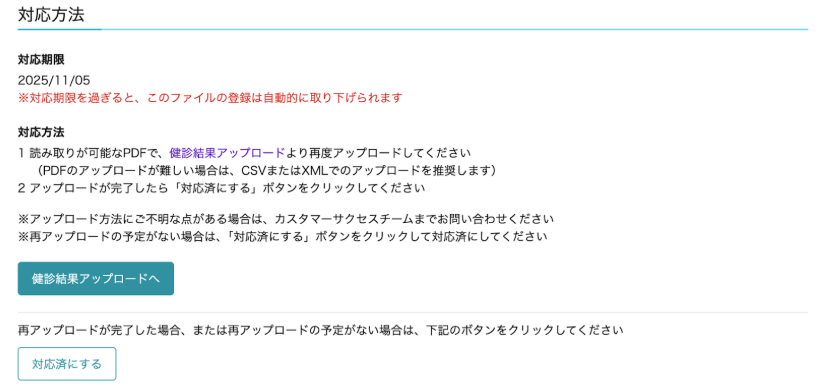
【理由】健診結果を読み取れない
登録できなかった理由には、下記が記載されます。
・健診結果内容が不明瞭
・PDFが白紙または壊れている
対応方法には下記のボタンが表示されます。
健診結果アップロードへ ※再アップロードの依頼は、「健診結果アップロードへ」のボタンのみ表示されます
対応済にする
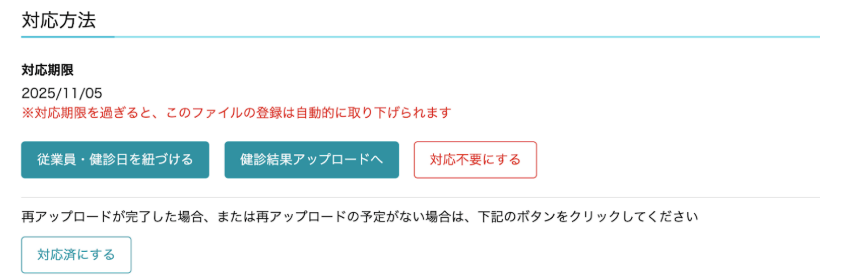
【理由】上記いずれにも該当しない理由
登録できなかった理由には、具体的な理由が記載されます。
合わせて対応法も記載されますので、内容に従い対応をお願いします。
対応方法には下記のボタンが表示されます。
従業員・健診日を紐づける
対応不要にする
健診結果アップロードへ
対応済にする
4.各対応方法の詳細
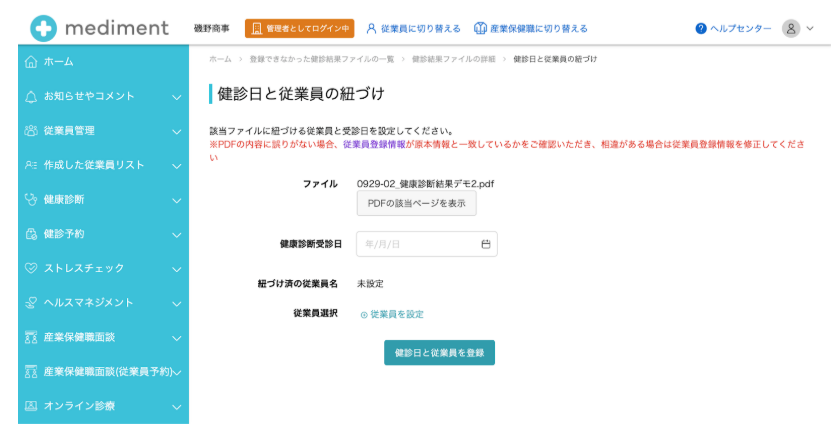
・従業員と健診日を紐づける
「従業員・健診日を紐づける」ボタンをクリックすると紐づけ画面に遷移します。
PDFを確認いただき、従業員名と健診日を設定して送信してください。
(※既存と同じ仕様)
・健診結果を再アップロードする
「健診結果アップロードへ」ボタンをクリックし、健診結果アップロード画面に遷移します。読み取りが可能なPDFを再度アップロードしてください
もし読み取り可能なPDFのアップロードの用意が難しい場合は、CSVまたはXMLでのアップロードを推奨します。
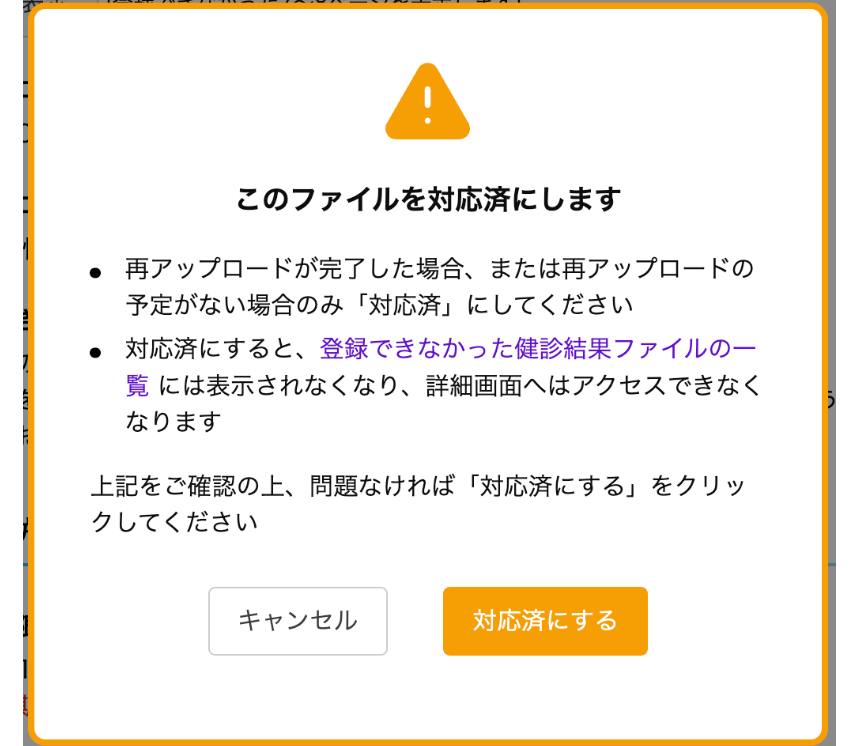
アップロードが完了したら再び登録できなかった健診結果ファイルの詳細画面に戻り、画面下部の「対応済にする」ボタンをクリックしてください
確認のウインドウが開くので、「対応済にする」を選択すると処理が完了します。
・再アップロードせずに対応済みにする場合
「対応済にする」をクリックしてください
確認のウインドウが開くので、「対応済にする」を選択すると処理が完了します。
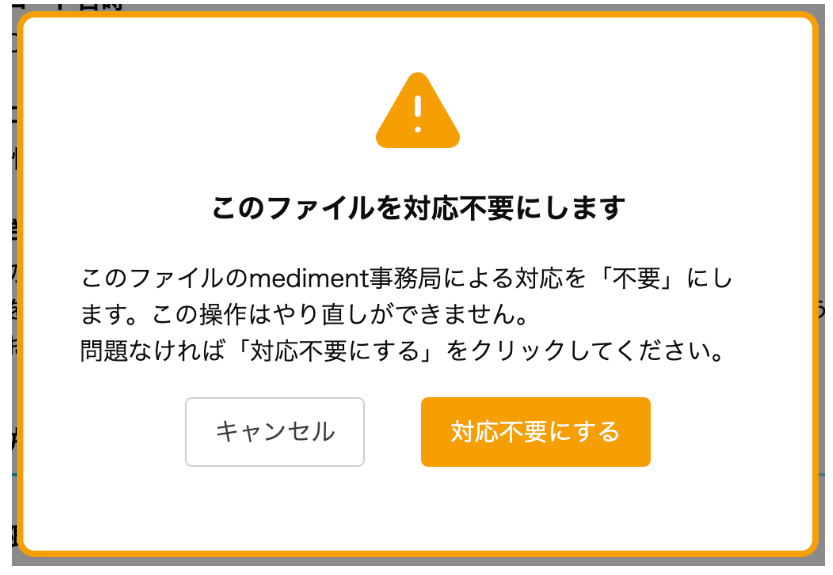
・対応不要にする
「対応不要にする」ボタンをクリックすると確認のウインドウが表示されます。
「対応不要にする」を選択すると処理が完了します。
5.差し戻し機能改修前(※10/11以前)に作成された差し戻しについて
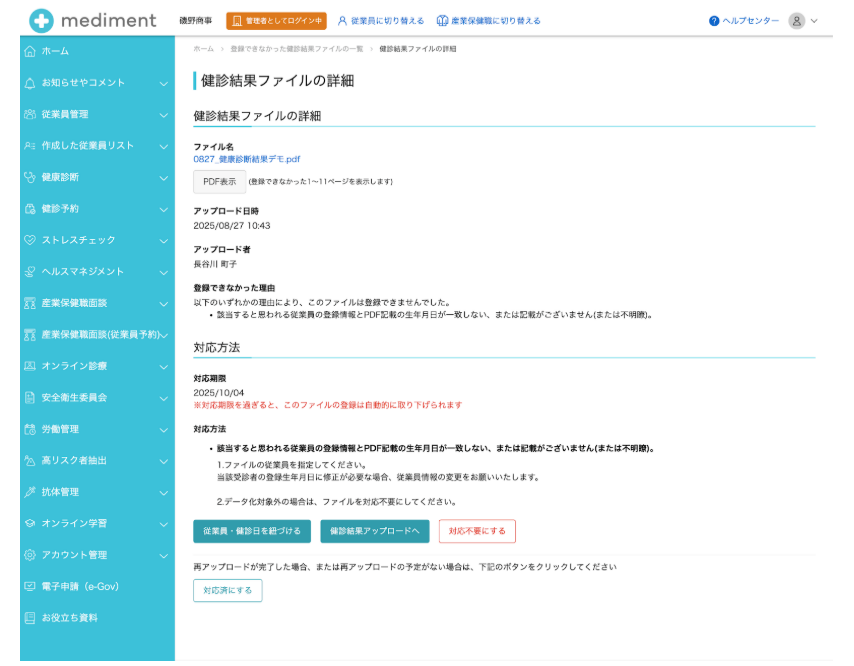
差し戻し理由として、下記のような例がございます。
労務管理担当者様は差し戻し理由をご確認の上、従業員紐づけか対応不要かを選択してご対応をお願いいたします。
・mediment上に該当従業員の登録がございません。
・該当すると思われる従業員の登録情報とPDF記載の生年月日が一致しない、または記載がございません(または手書き・不明瞭)。
・該当すると思われる従業員の登録情報とPDF記載の氏名が一致しない、または記載がございません(または手書き・不明瞭)。
・PDF上に従業員を特定するデータがございません。
・健診日の記載がPDF上に無い、または手書きのためデータ化対応ができません。
・データ化できない種類の健診データです。
6.再差し戻し機能について
・再差し戻しがある場合の通知
該当する健診結果をアップロードした労務管理担当者様がmediment事務局からの差し戻しへの対応を行った後、さらにmediment事務局から差し戻しがある場合、再差し戻し機能を使用します。
なお、mediment事務局が再差し戻しを行った際には、該当する健診結果をアップロードした労務管理担当者様に通知メールが送信され、またトップページにメッセージが表示されます。
・登録できなかった健診結果ファイルについて表示される情報
登録できなかった健診結果ファイルについて、下記の情報が表示されます。(赤字以外は差し戻し機能と同様です。
ファイル名
アップロード日時
アップロード者
対応履歴(再差し戻し機能のみ)
対応期限
登録できなかった理由
対応方法(差し戻し機能と仕様が異なる)
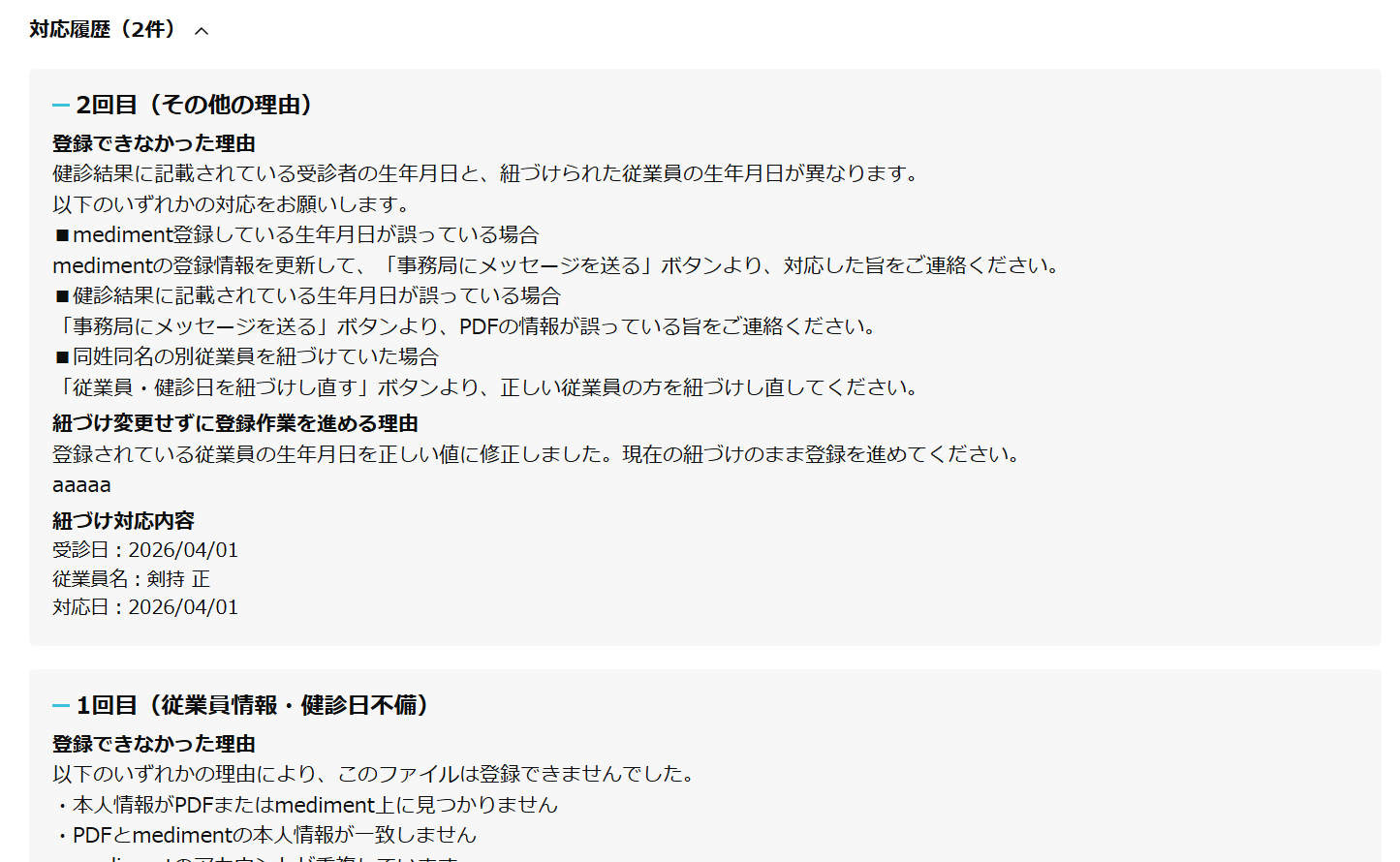
対応履歴の表示
過去に行ったmediment事務局からの差し戻しについて、下記の情報が表示されます。
登録できなかった理由
該当の差し戻しが、どのような理由で差し戻されたか
補足
該当の差し戻し理由に「補足」があった場合、その補足の内容
紐づけ対応内容
該当の差し戻しに対して、労務管理担当者様が対応した紐づけの詳細(紐づけた受診日、紐づけた従業員名、紐づけ対応を行った日)
・対応方法の表示
対応方法は下記の通り表示されます。
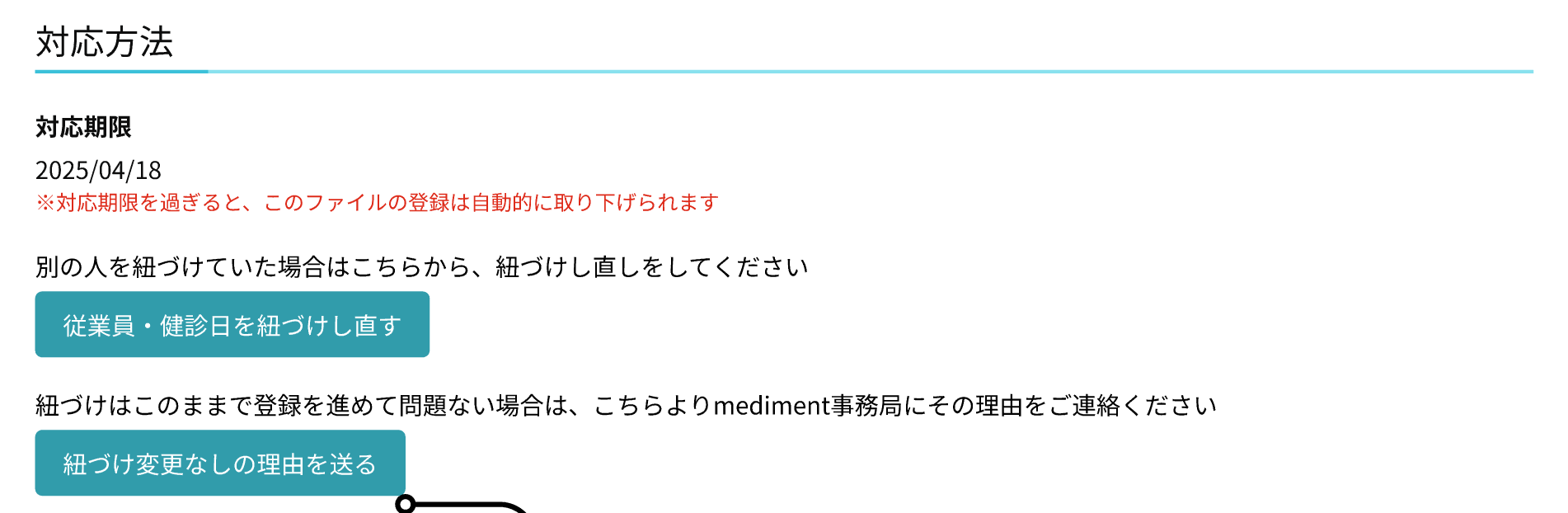
従業員・健診日を紐づけし直す
差し戻しに対して労務管理担当者様が紐づけた従業員が誤っていた場合、再度紐づけをし直すことができます。
主に下記の場合を想定しています。
健診結果に記載されている受診者名と、紐づけられた従業員の名前が異なる
同姓同名の別従業員が紐づけられていた
なお、この場合は差し戻し機能と同じ仕様になっています。
紐づけ変更なしの理由を送る
紐づけ情報は変更せずに健診登録を進めて問題ない場合に、その旨をmediment事務局に連絡します。
主に下記の場合の利用を想定しています。
medimentに登録している生年月日が誤っており、労務管理担当者で登録情報を修正したので紐づけはこのまま進めて欲しい
健診結果に記載されている生年月日が誤っているのでこのまま進めて問題ない
実際の手順としては、「紐づけ変更なしの理由を送る」ボタンをクリックするとメッセージ送信用のウインドウが表示されます。
「例文を選んで入力する」のセレクトボックスは下記の項目が含まれています。
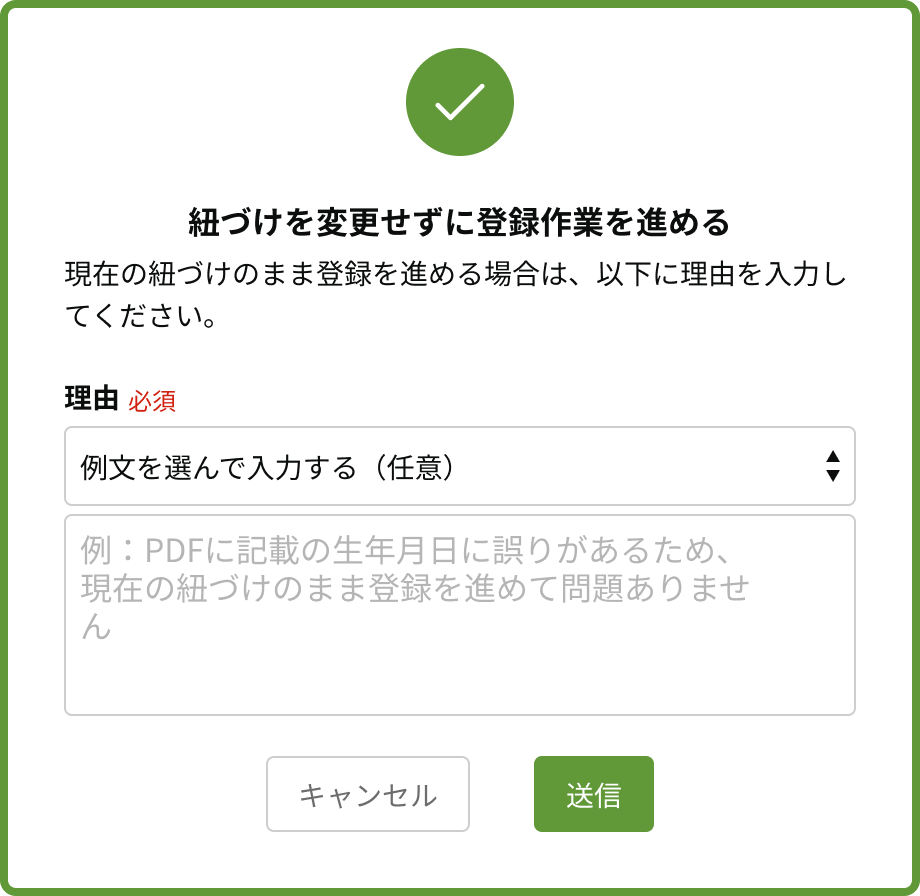
PDFの生年月日が誤っている
従業員情報の生年月日を修正した
いずれかを選択すると、文章がテキストエリアに入力されます。
「PDFの生年月日が誤っている」を選択
例文:PDFに記載の生年月日に誤りがあるため、現在の紐づけのまま登録を進めて問題ありません。
「従業員情報の生年月日を修正した」を選択
例文:登録されている従業員情報を修正しましたので、現在の紐づけのまま登録を進めてください。
この記事は役に立ちましたか?
それは素晴らしい!
フィードバックありがとうございます
お役に立てず申し訳ございません!
フィードバックありがとうございます
フィードバックを送信しました
記事の改善におけるご協力ありがとうございます。