目次
- 従業判定日/従業判定での検索方法
- 【管理者画面】判定記録の確認方法
- 一覧で確認する方法
1.メニューを選択する
2.対象の従業員を抽出する
3.判定記録を確認する
- 個人ごとに確認する方法
就業判定日/就業判定での検索方法
本機能を利用するためには、以下のいずれかの権限が必要となります。
健康診断結果>受診状況及び健診データ分析の閲覧
健康診断結果>すべての機能(アップロード・健診項目マッピングを除く)
健康診断結果>すべての機能
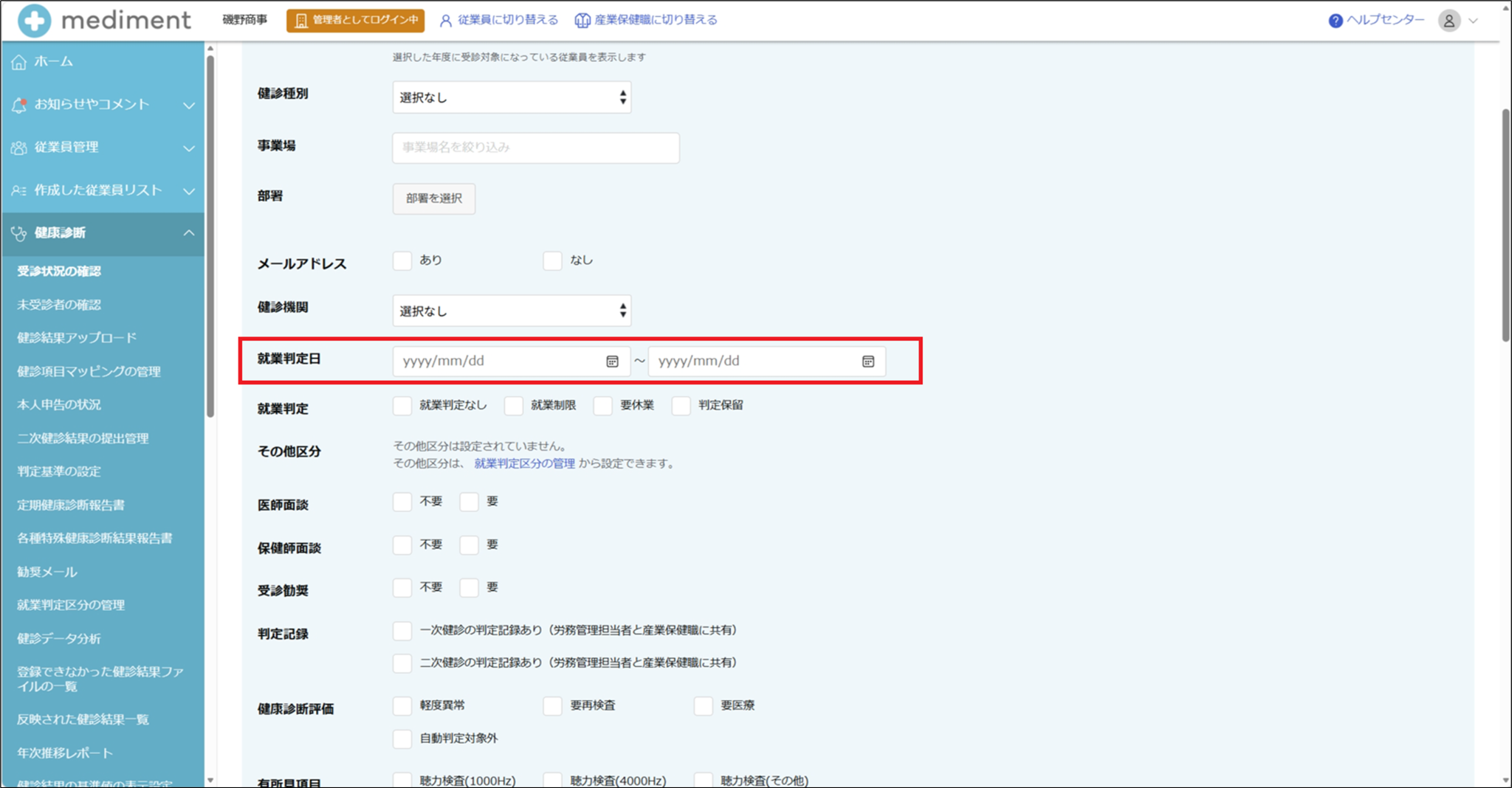
健康診断>受診状況の確認 より、就業判定実施日、就業判定(就業判定なし/就業制限/要休業/判定保留)の検索が可能です。
判定記録の確認方法
就業判定の際に、産業医から従業員に対して判定記録が入力された場合、管理者画面上で内容を確認することができます。
一覧で確認する方法
1.メニューを選択する
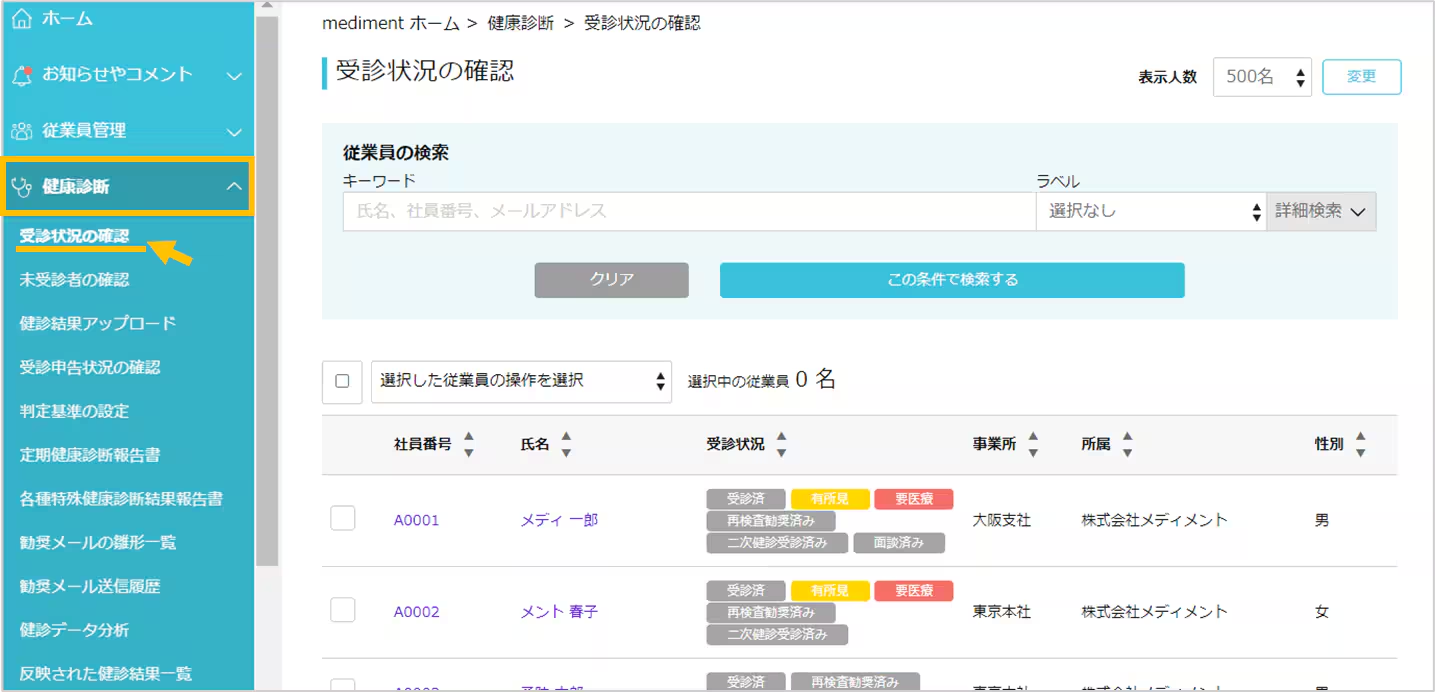
健康診断メニュー>受診状況の確認を選択する。
2.対象の従業員を抽出する
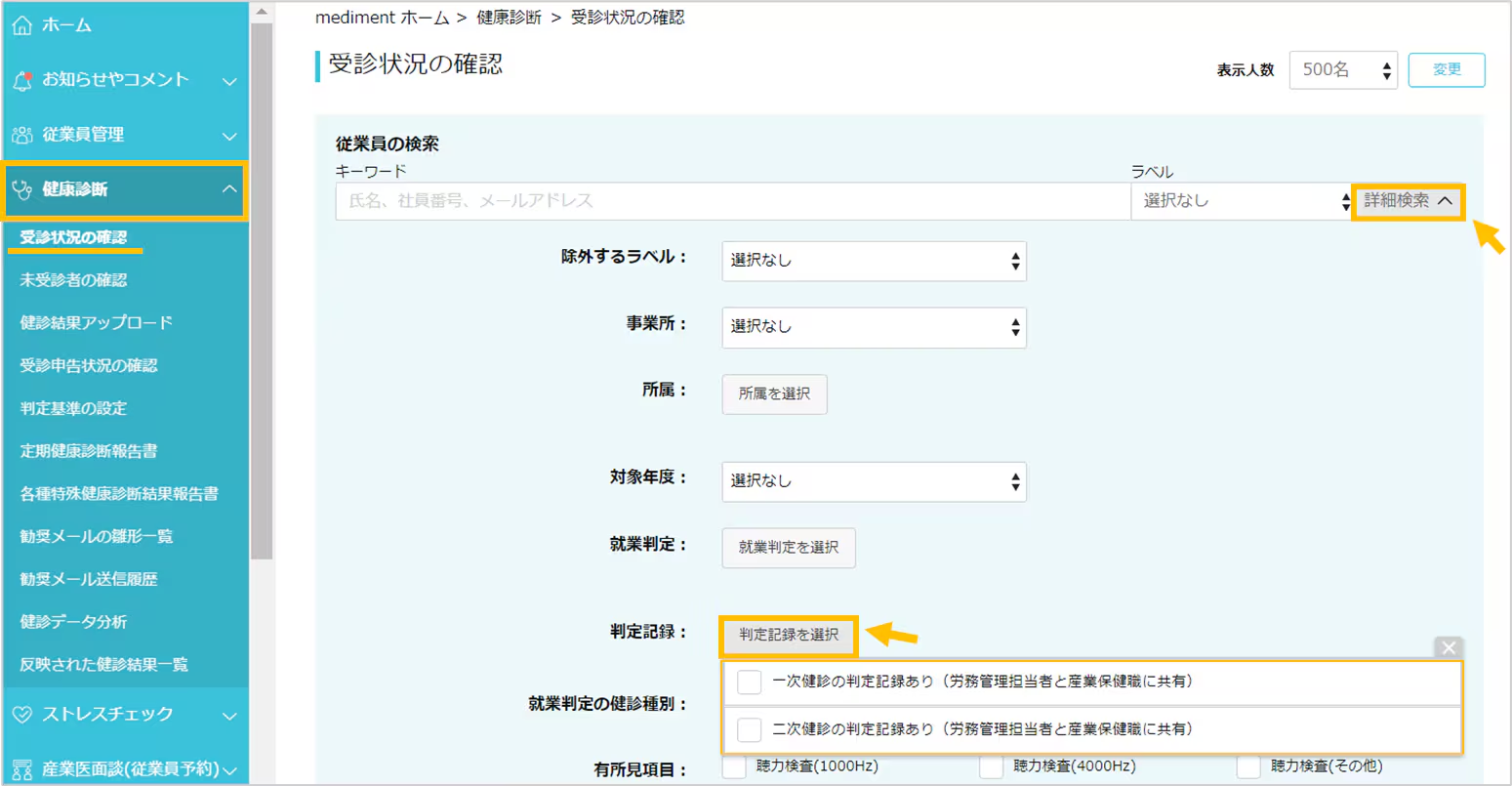
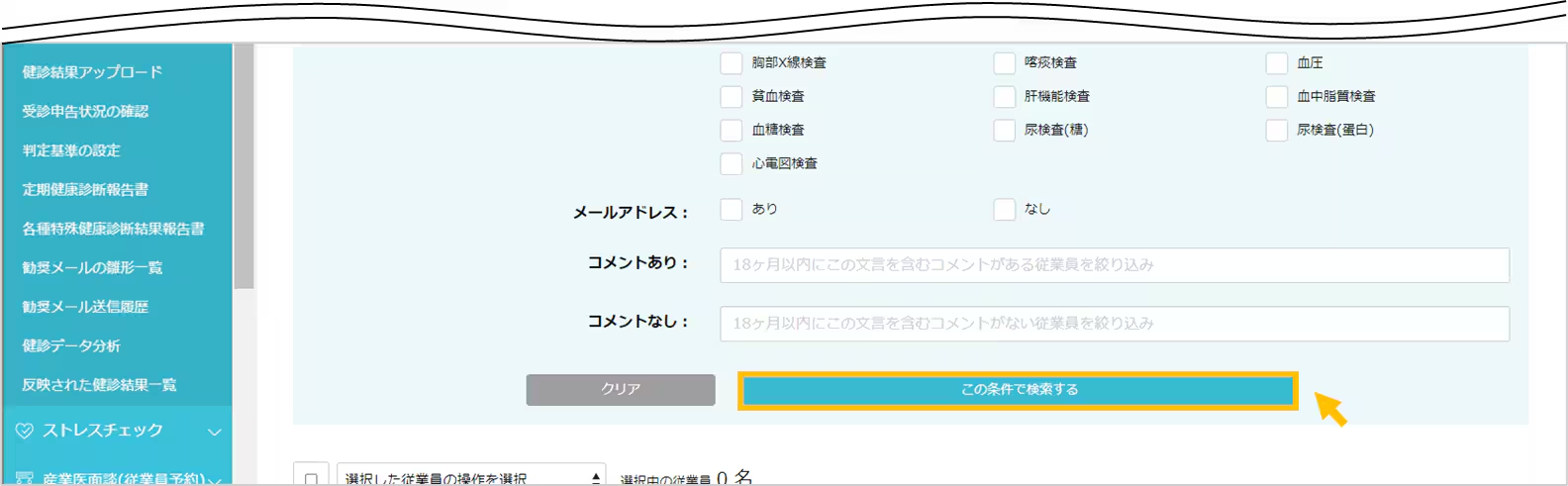
右上の詳細検索より、抽出したい判定記録を選択し、「この条件で検索する」をクリックする。
※対象の従業員を絞って抽出をしたい場合は、複数条件で検索が可能です。
3.判定記録を確認する
検索結果に一致した従業員に判定記録がある場合、吹き出しのアイコンが表示されます。
このアイコンにカーソルを置くと、吹き出しの上に記録内容が表示されますので、一覧の状態でコメントを確認することが可能です。
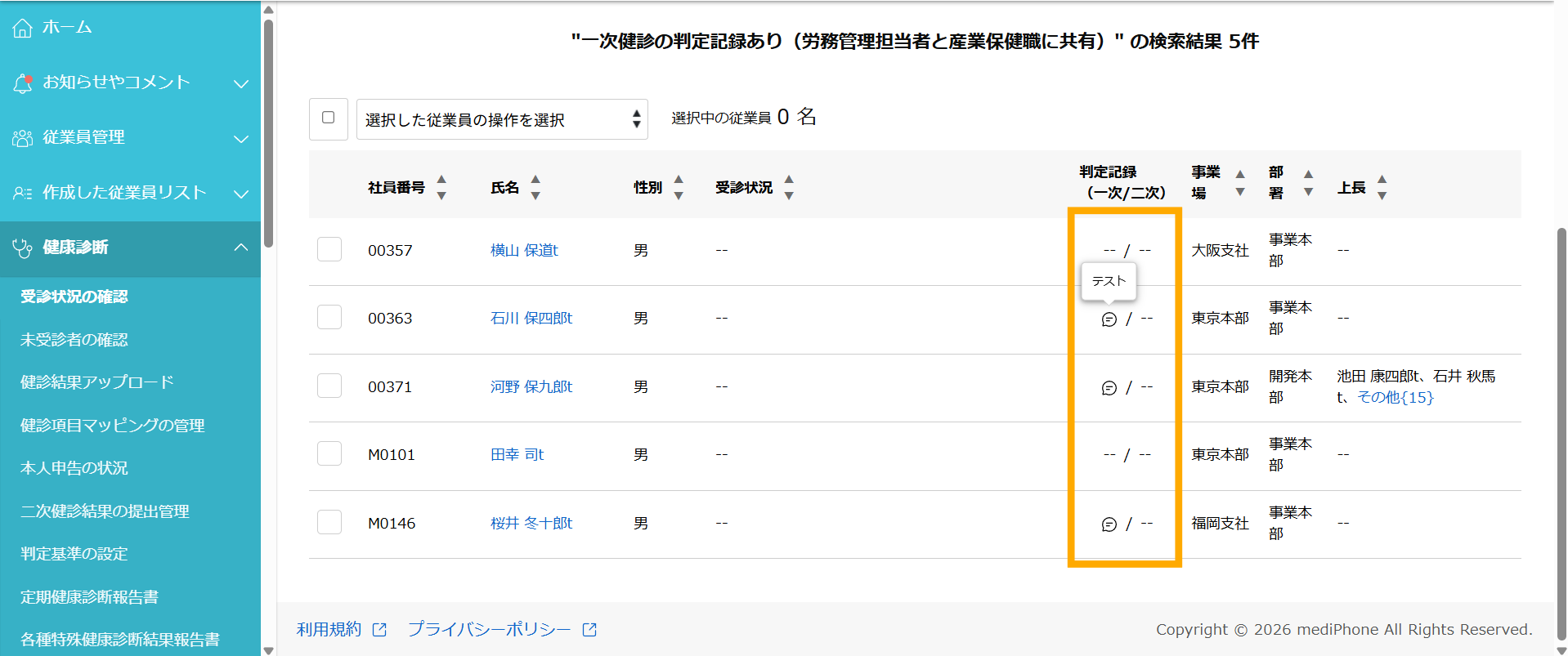 ※ツールチップには最新の健診に関する判定記録が反映されます
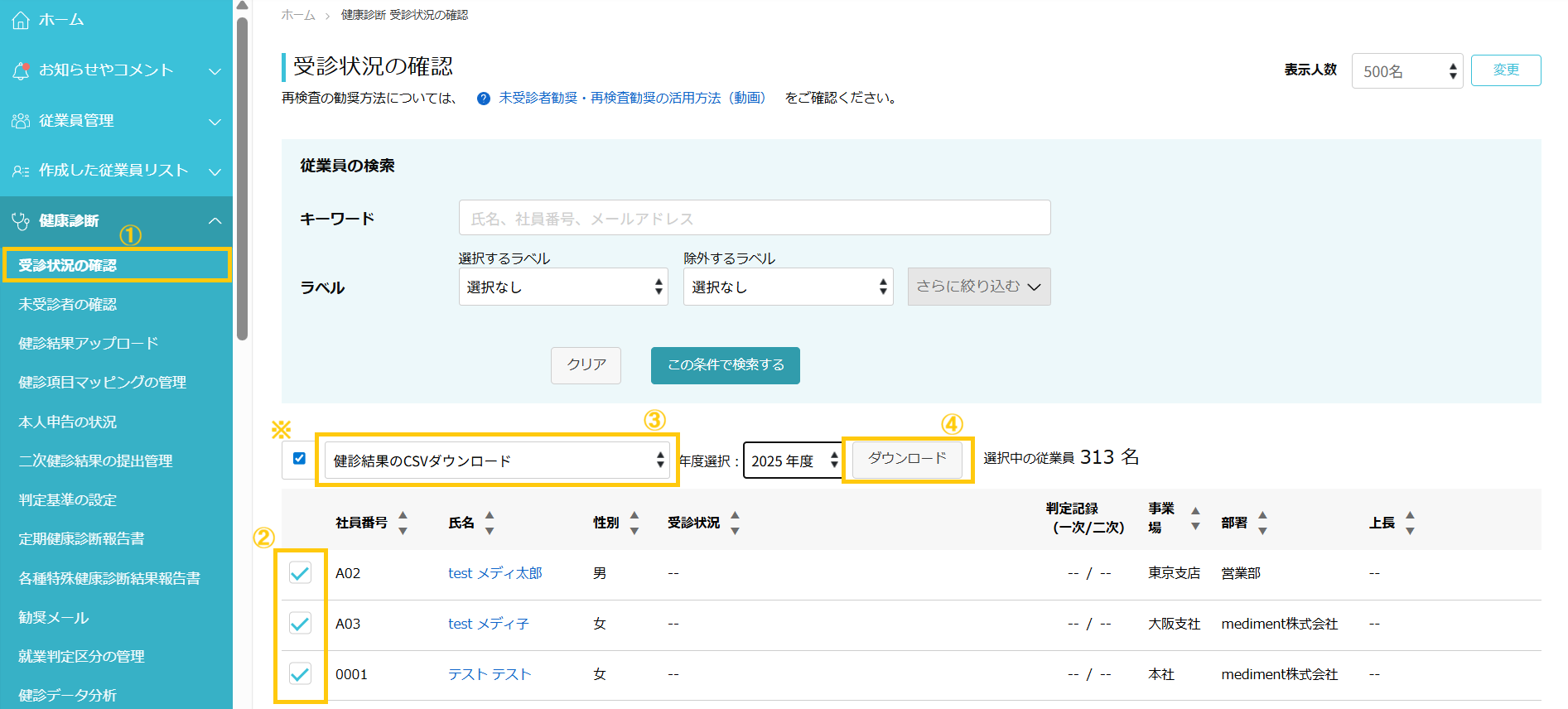
また以下の方法で、判定記録をCSVで一括ダウンロードすることが可能です
健康診断>受診状況確認>従業員選択>健診結果CSVダウンロード>年度を選択>ダウンロード
※ 左上のチェックボックスを押すことで、全ての従業員を選択できます
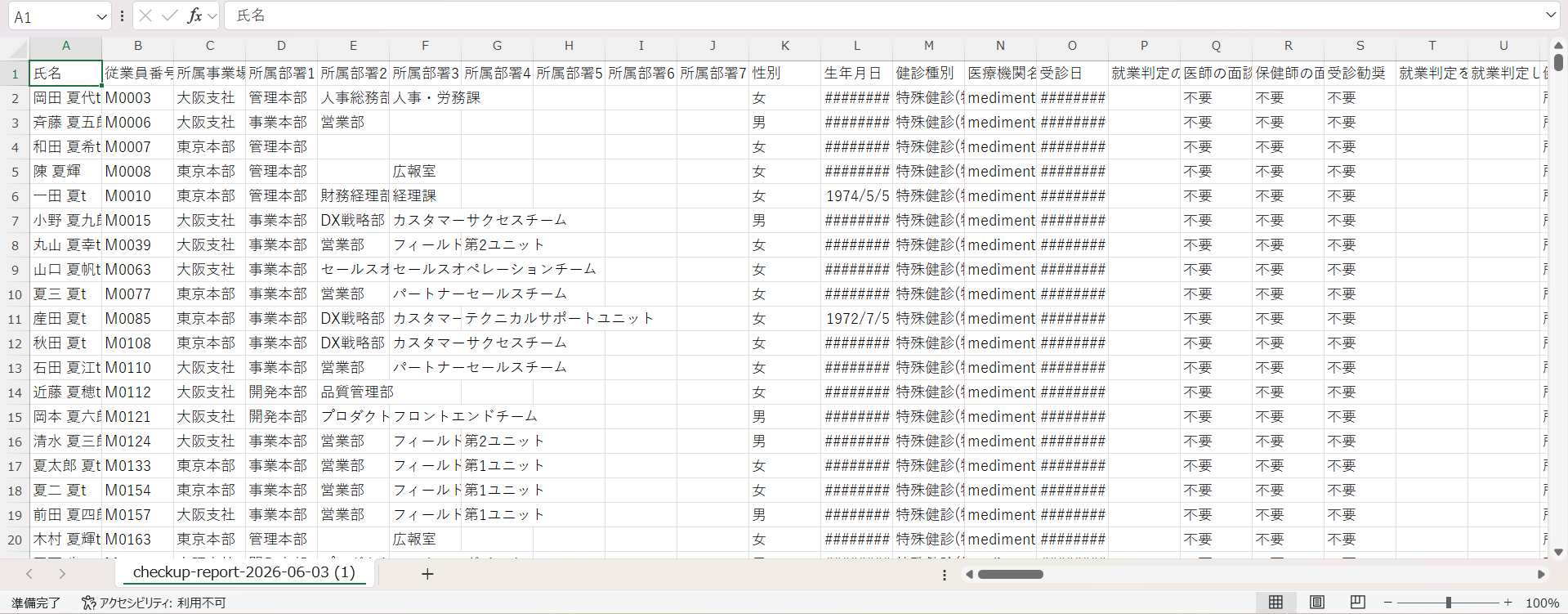
実際にダウンロードしたCSVは、以下のような形式でご確認いただけます
個人ごとに確認する方法
1.メニューを選択する
健康診断メニュー>受診状況の確認を選択する。
2.対象の従業員を抽出する
右上の詳細検索より、抽出したい判定記録を選択し、「この条件で検索する」をクリックする。
※対象の従業員を絞って抽出をしたい場合は、複数条件で検索が可能です。
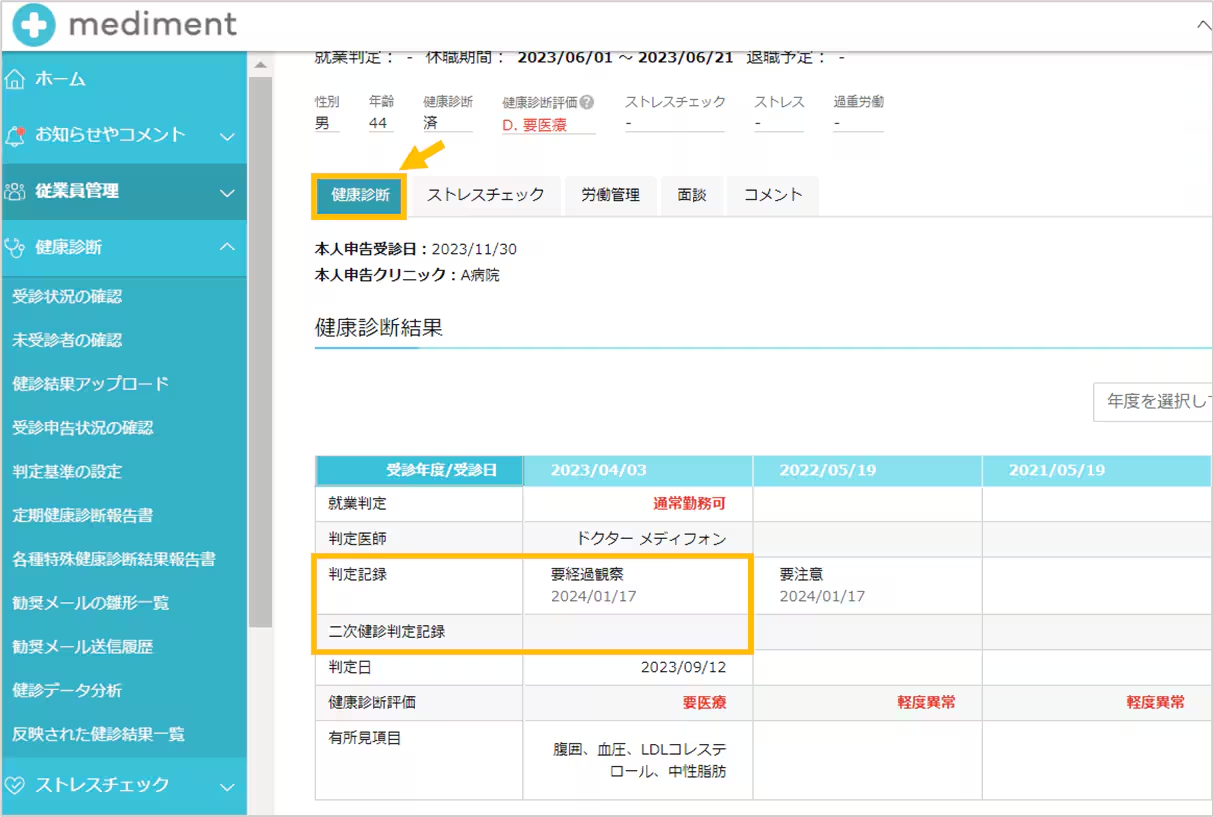
3.判定記録を確認する
検索条件に一致した従業員の個人ページを開きます。
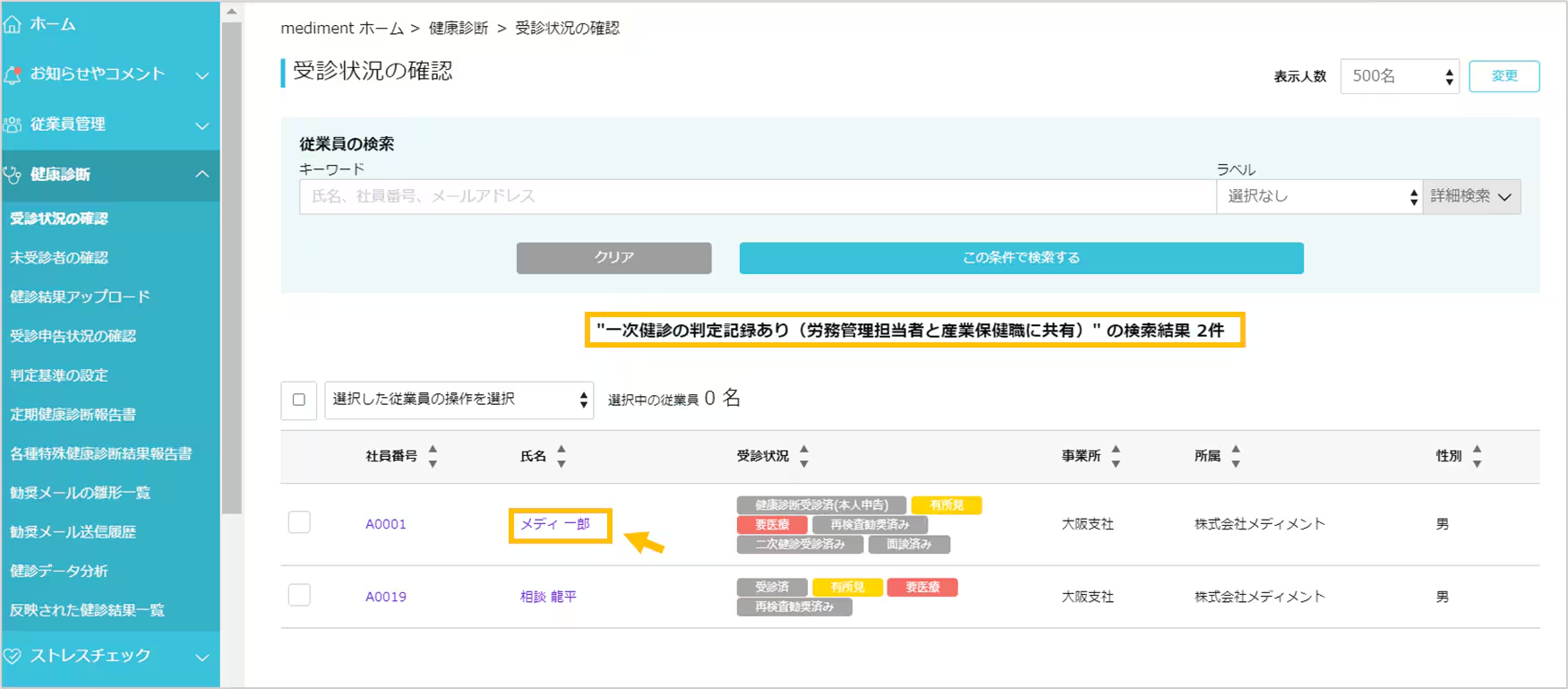

健康診断のタブの健康診断結果にて、判定記録の確認が可能です。
この記事は役に立ちましたか?
それは素晴らしい!
フィードバックありがとうございます
お役に立てず申し訳ございません!
フィードバックありがとうございます
フィードバックを送信しました
記事の改善におけるご協力ありがとうございます。