目次

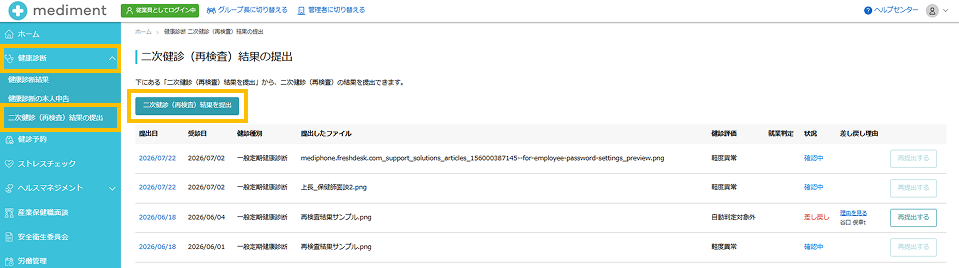
1. ホーム>健康診断 >二次健診(再検査)結果の提出画面を選択してください。
2. 「二次健診(再検査) 結果を提出」ボタンを押してください。
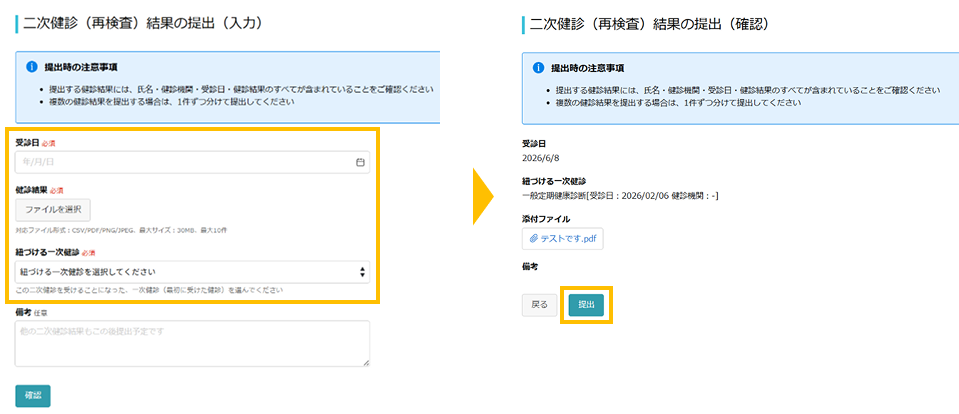
3.アップロードしたい健診結果と受診日、紐付ける(再検査が必要になった根拠になった)一次健診等の情報を入力し、「確認」ボタンを押してください。
4.確認画面にて登録内容に誤りがないかを確認し、「提出」ボタンを押してください。
健診結果を提出すると、会社がそのファイルを確認します。
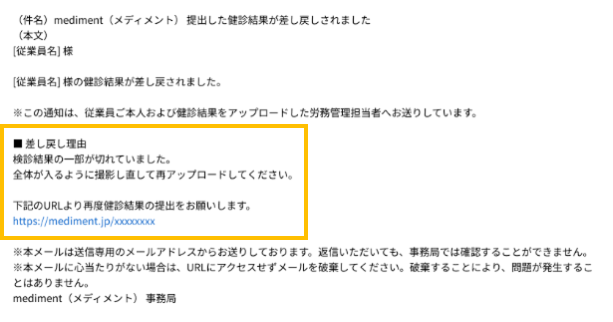
確認の結果、画像が鮮明でない・健診結果ファイルが間違っているなどの理由で、会社が健診結果の再提出が必要と判断した場合、「mediment(メディメント)提出した健診結果が差し戻しされました」というタイトルのメールが送られます。
メール内に記載の「差し戻し理由」の内容を確認し、再提出用URLを押して正しい健診結果の再提出をしてください。
メールアドレスの登録がない場合、差し戻し時のメール通知がありません。
medimentにログインし、健康診断>二次健診(再検査)結果の提出画面より、状況をご確認ください。
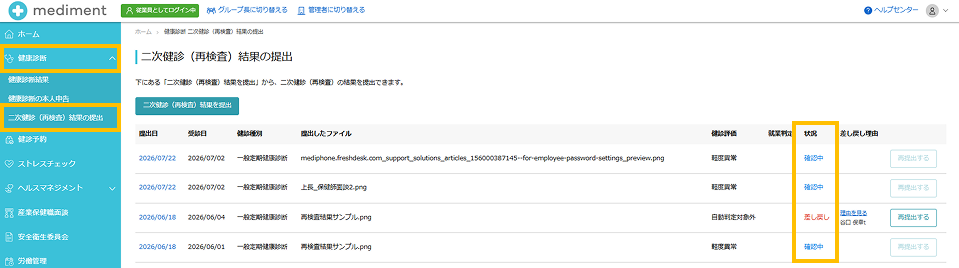
差し戻し理由>理由を見るをクリックすると、企業担当者が記載した差し戻し理由がご確認いただけます。理由を確認の上、「再提出」ボタンを押して再提出してください。
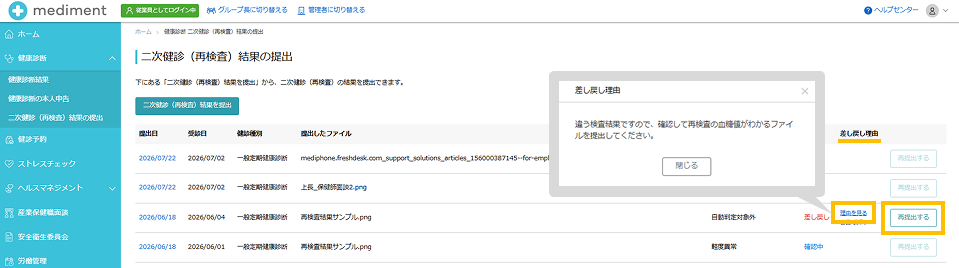
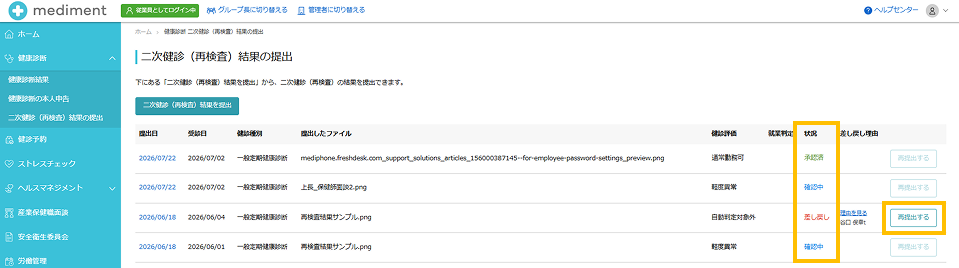
従業員画面の「二次健診(再検査)結果」の画面の一覧上の「状況」欄でも提出した健診結果の会社側での確認状況が、確認いただけます。
「差し戻し」と表示されている場合は、「差し戻し理由」の内容を確認して、「再提出する」ボタンから正しい健診結果の再提出をしてください。再提出が完了すると、状況が「差し戻し」→「再提出」に変わります。
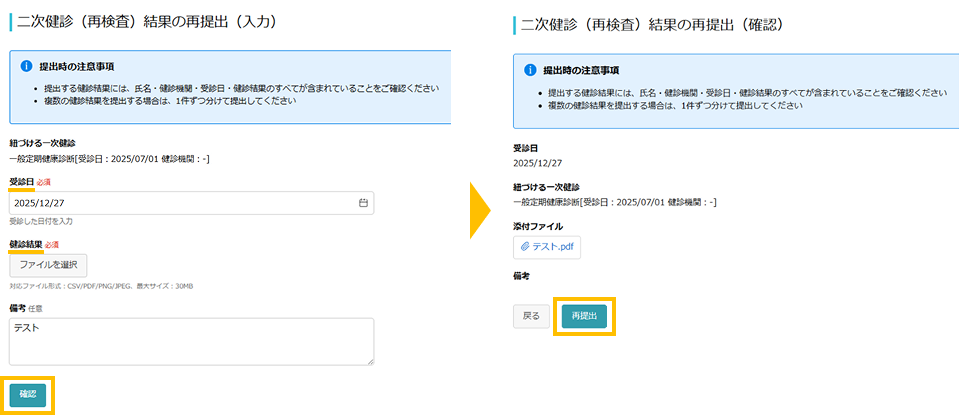
「再提出する」ボタンをクリックすると、再提出(入力)画面へ遷移します。
必須事項を記入、ファイルを添付し確認をクリック、再提出(確認)画面にて内容を確認し、再提出をクリックすると、再提出が完了となります。
この記事は役に立ちましたか?
それは素晴らしい!
フィードバックありがとうございます
お役に立てず申し訳ございません!
フィードバックありがとうございます
フィードバックを送信しました
記事の改善におけるご協力ありがとうございます。