目次
3.一覧表示
4.メニュー
5.並び替え
6.表示件数
機能の概要
ヘルスケアサポート期間では、休職までには至らない方も含め、従業員の不調や前兆期間を管理することで深刻化を防ぎ、早期の回復を促進するために必要な期間を登録・管理ができます。
・ヘルスケアサポート期間登録・編集時の設定
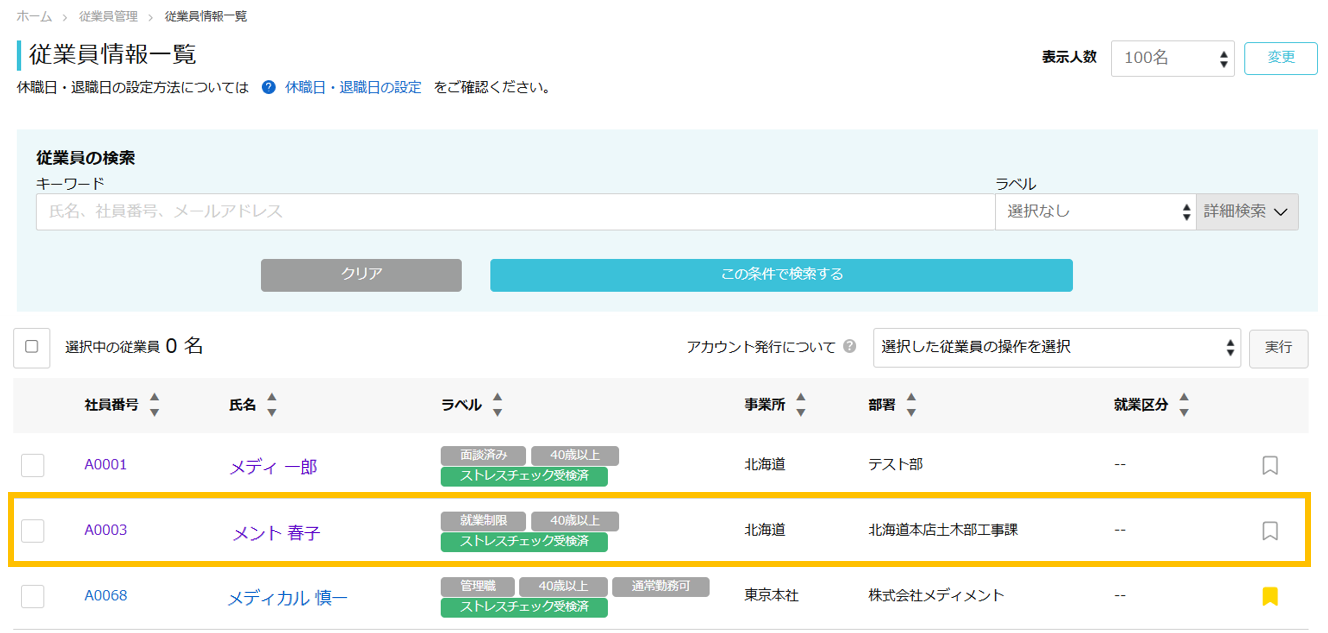
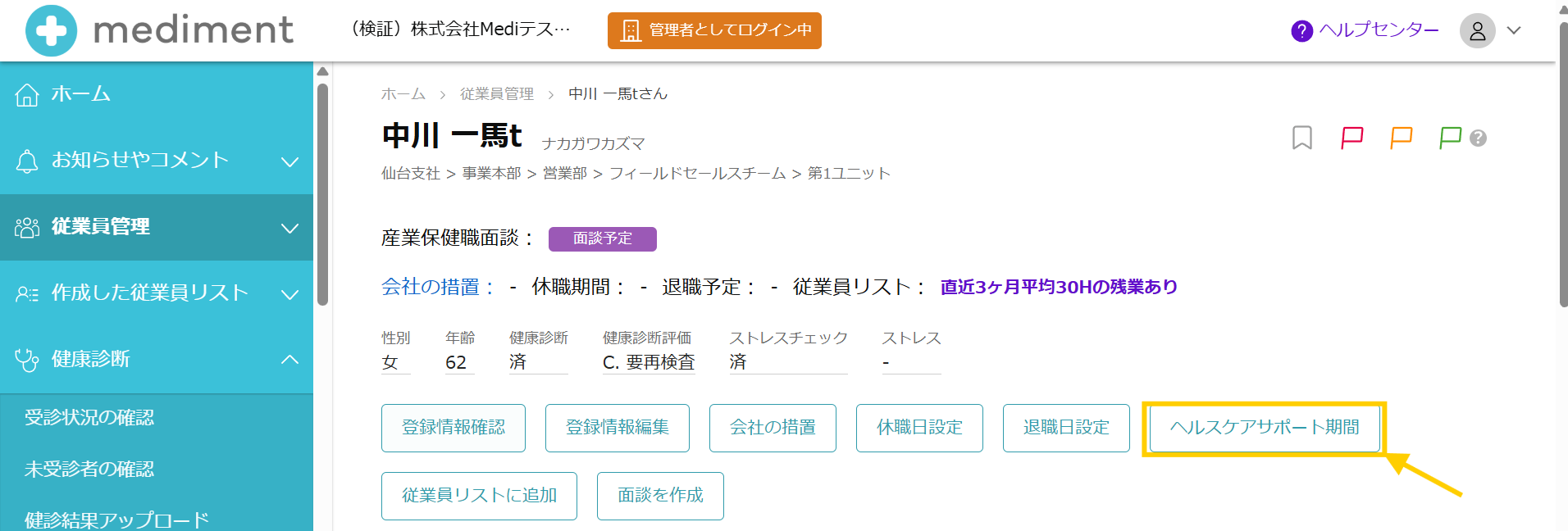
従業員管理>従業員情報一覧を選択し、一覧を開きます。
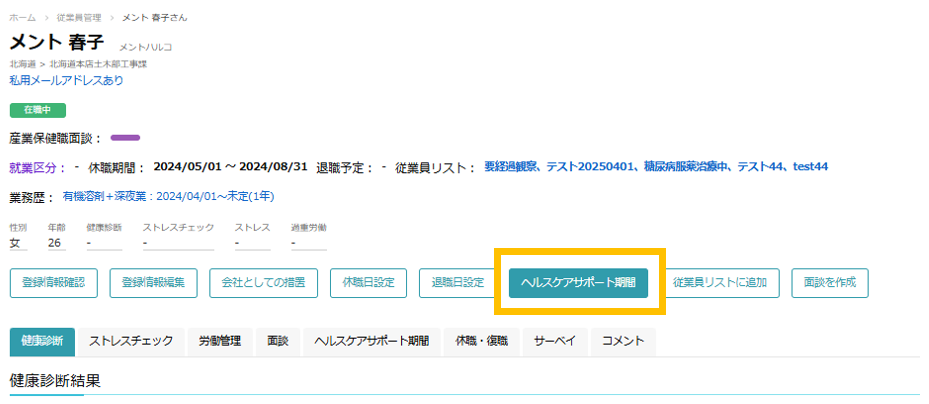
従業員画面>ヘルスケアサポート期間を選択します。
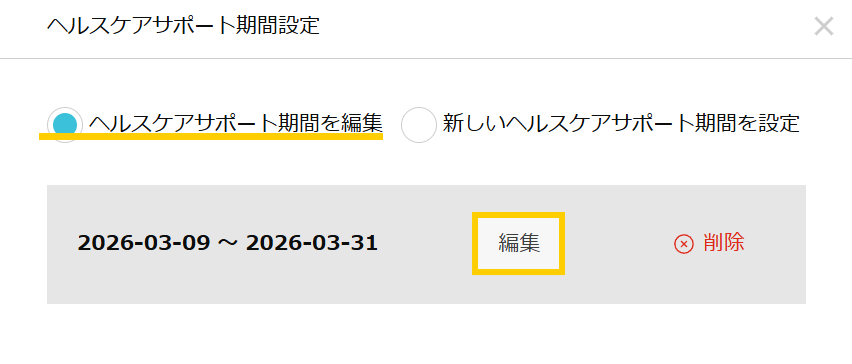
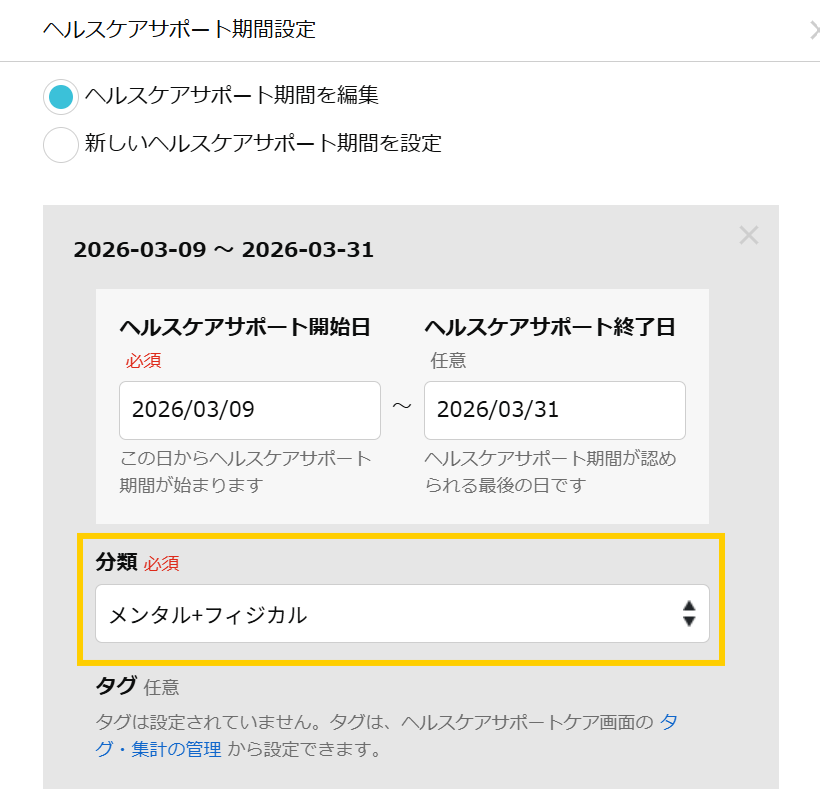
ヘルスケアサポート期間の編集もしくは新規設定から、期間・種別・タグ・メモを記載して設定します。
新規登録画面 編集画面
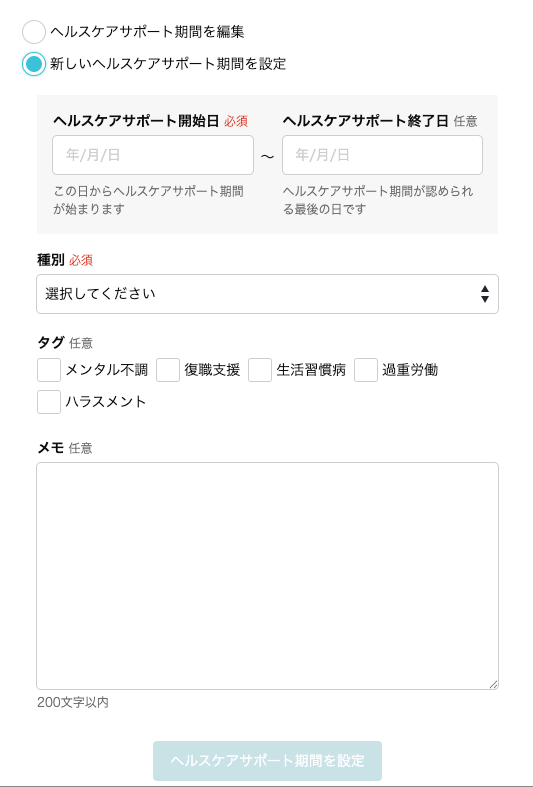
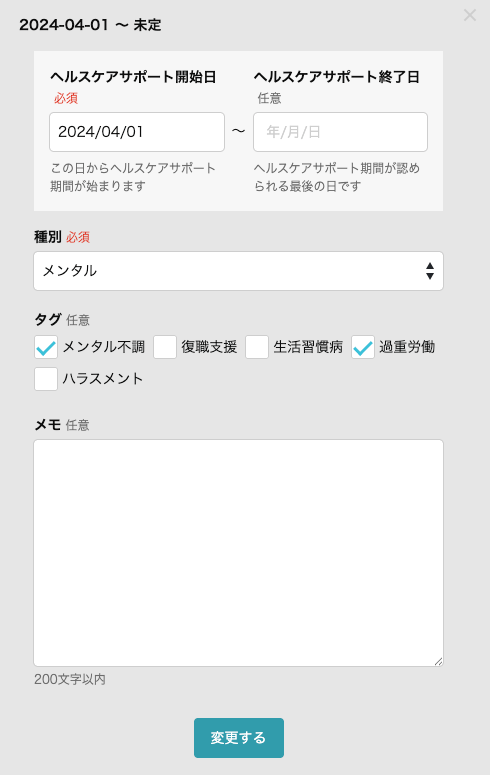
追加・変更のある項目(※2026/3/17追記)
新しく、種別、タグを設定できるようになりました。
旧機能によって作られたヘルスケアサポート期間で種別が未設定の場合(※2026/3/17追記)
種別が未設定のヘルスケアサポート期間を編集する際は、種別を入力しないと設定の更新ができません。分類を入力して更新を行ってください。
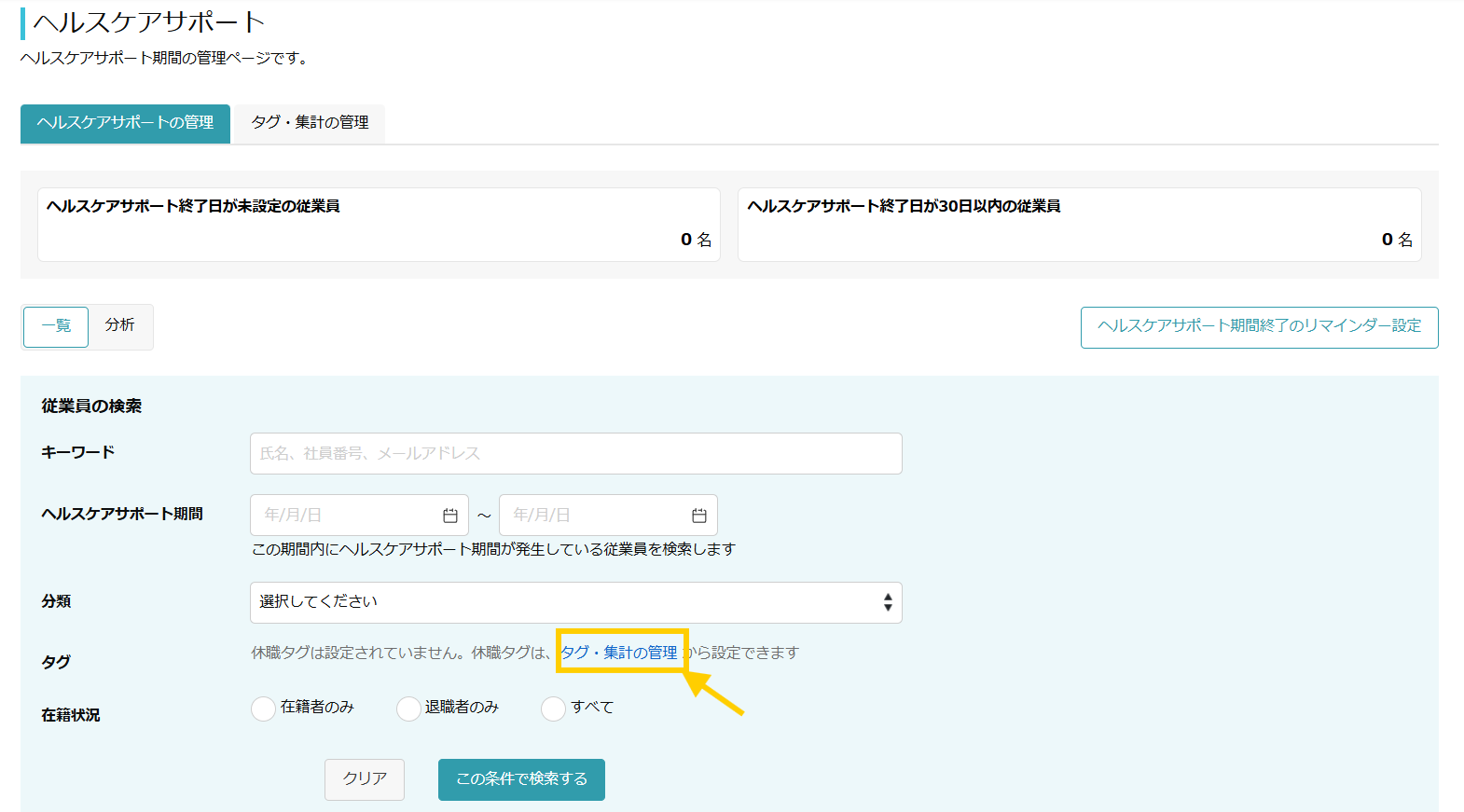
タグの登録がない場合(※2026/3/17追記)
タグの登録がない場合は下記画像の表示となり、タグ・集計の管理リンクを押下することで、タグ管理画面に遷移します。
・ヘルスケアサポート
従業員管理>ヘルスケアサポートにて、ヘルスケアサポート期間が設定されている従業員の閲覧・検索、分析、タグの管理が可能です。
1.ヘルスケアサポートの管理
ヘルスケアサポートメニューの「ヘルスケアサポート管理」タブで、ヘルスケアサポート期間を設定した従業員を一覧で確認できます。
表示される従業員は、労務管理担当者が閲覧できる権限範囲の従業員情報に絞られます。
▼従業員情報の確認方法
従業員情報を確認する方法は3つあります。
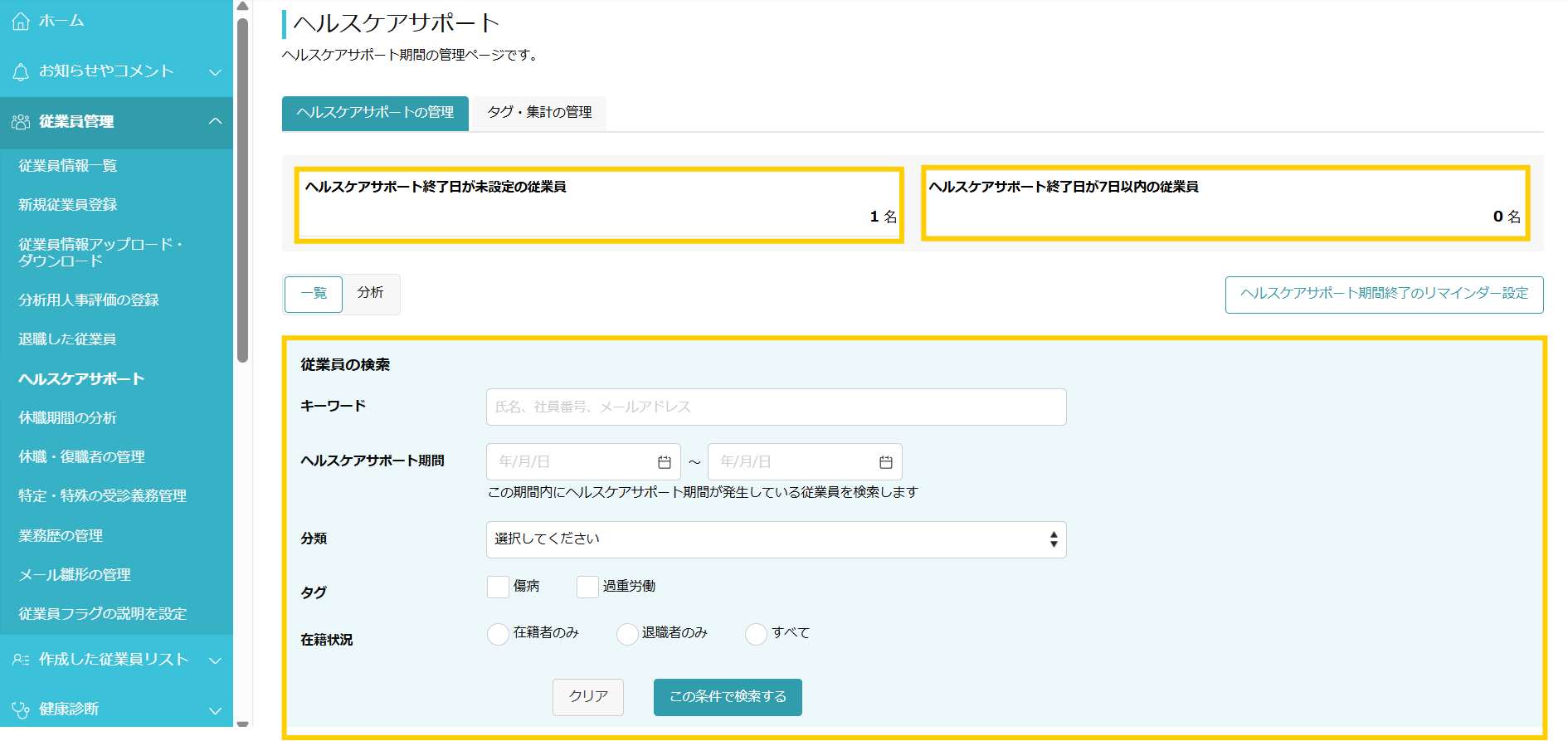
①ヘルスケアサポート終了日が未設定の従業員
ヘルスケアサポート終了日を設定していない従業員を検索できます
※③との掛け合わせ検索は不可
②ヘルスケアサポート終了日が(〇)日以内の従業員
ヘルスケアサポート終了日が近づいている従業員を検索できます。
リマインダー設定で日数を調整可能です。(リマインダー設定についてはこちら)
※③との掛け合わせ検索は不可
③従業員の検索
設定した項目でAND検索が可能です。
例としてヘルスケアサポート期間と分類で絞り込んだ場合は合致するヘルスケアサポート期間でありつつ分類が設定された分類のヘルスケアサポート期間を有する従業員に絞り込まれます。
2.ヘルスケアサポート終了のリマインダー設定
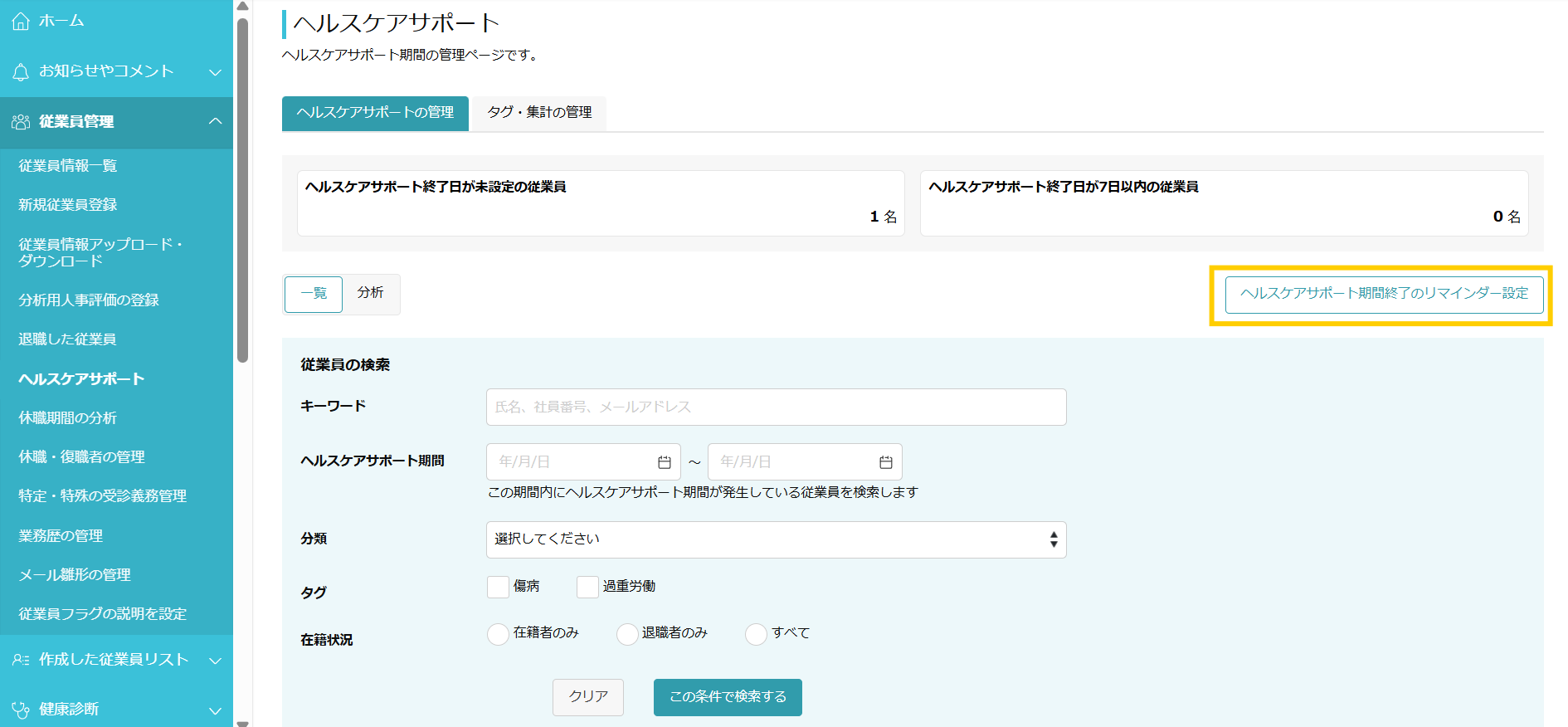
「ヘルスケアサポート期間終了のリマインダー設定」ボタンをクリックすると、設定が可能です。
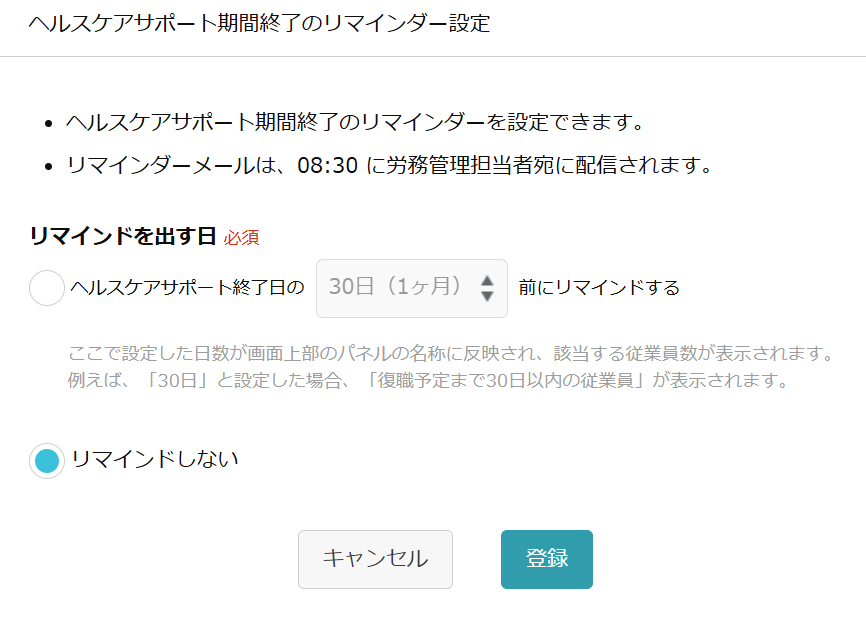
リマインダー設定を行うことで以下の設定が行われます。
・ヘルスケアサポートの管理タブにある、「ヘルスケアサポート終了日が(〇)以内の従業員」の(〇)日部分が設定した日数に更新されます。
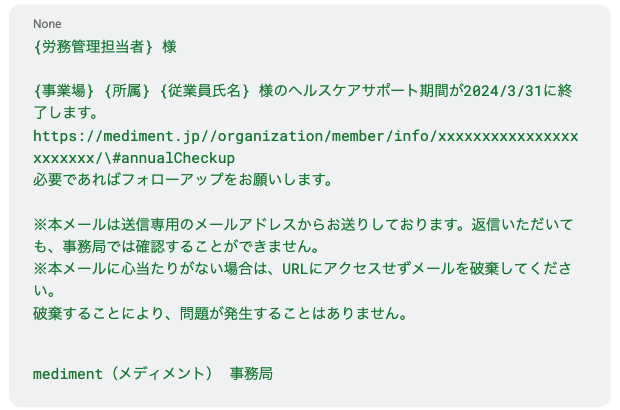
・設定した日数にヘルスケアサポート期間終了日が設定された従業員が発生した際、日時(AM8:30目安)に労務管理担当者宛にリマインドメールが送信されます。登録されている労務管理担当者全員が対象です。
▼送付されるメール文面
件名
従業員のヘルスケアサポート期間終了に関するお知らせ
本文
3.一覧表示
ヘルスケアサポートの管理にて表示される項目は以下の通りです。
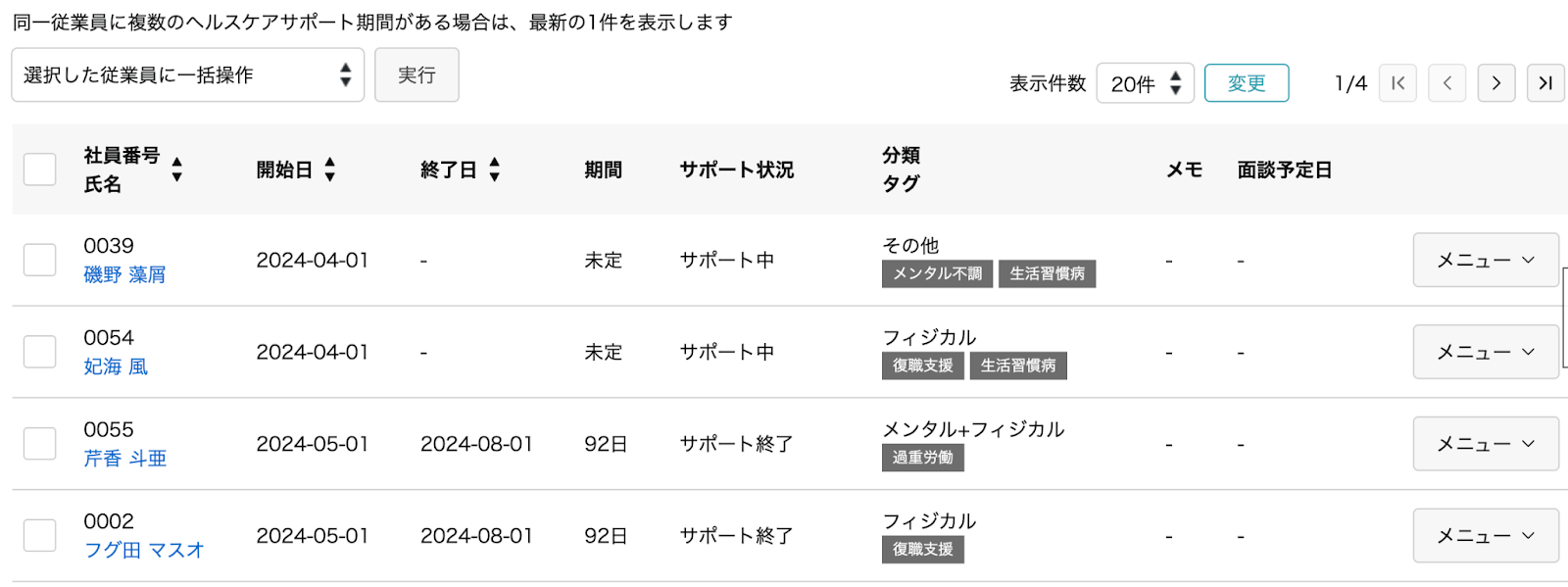
社員番号
氏名
ヘルスケアサポート開始日
ヘルスケアサポート終了日
ヘルスケアサポート期間の日数
開始日から終了日までの日数が表示されます。
終了日が設定されていない場合は「未定」と表示されます。
サポート状況
現在日付に応じて「サポート開始前」「サポート中」「サポート終了」が表示されます。
分類
タグ
メモ
吹き出しアイコンにカーソルを合わせることで内容が表示されます。

面談予定日
一覧に表示される情報は、従業員につき1列となります。
一人の従業員に複数回のヘルスケアサポート期間が設定されている場合は最新のヘルスケアサポート期間情報が表示されます。
期間による絞り込みを行った際は検索を行っている期間で一番最新の情報が表示されます。
4.メニュー
ヘルスケアサポート情報の右端にメニューボタンがあります。
クリックすることでメニューが開きます。
操作権限のないメニューについてはリンクが非活性状態で表示され、クリックしても操作ができません。
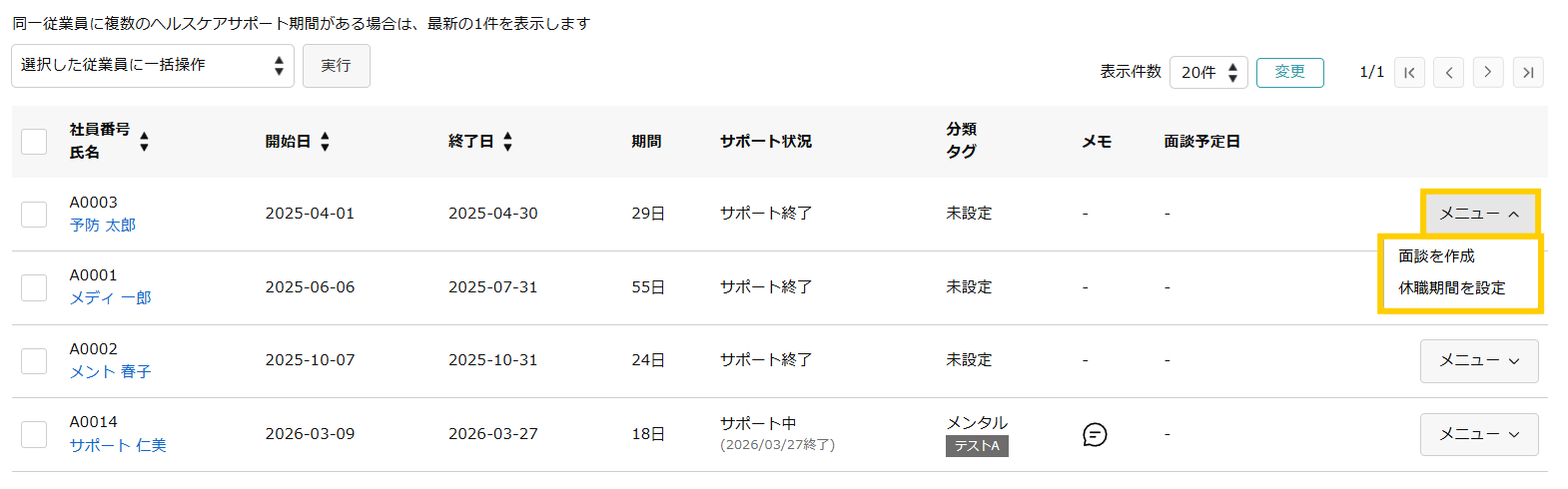
メニューには以下の項目があります。
面談の作成
選択すると産業保健職面談予定の作成画面に遷移します。
面談を作成する権限がない場合は非活性状態となります。
休職期間を設定
選択すると休職期間設定画面が表示されます。
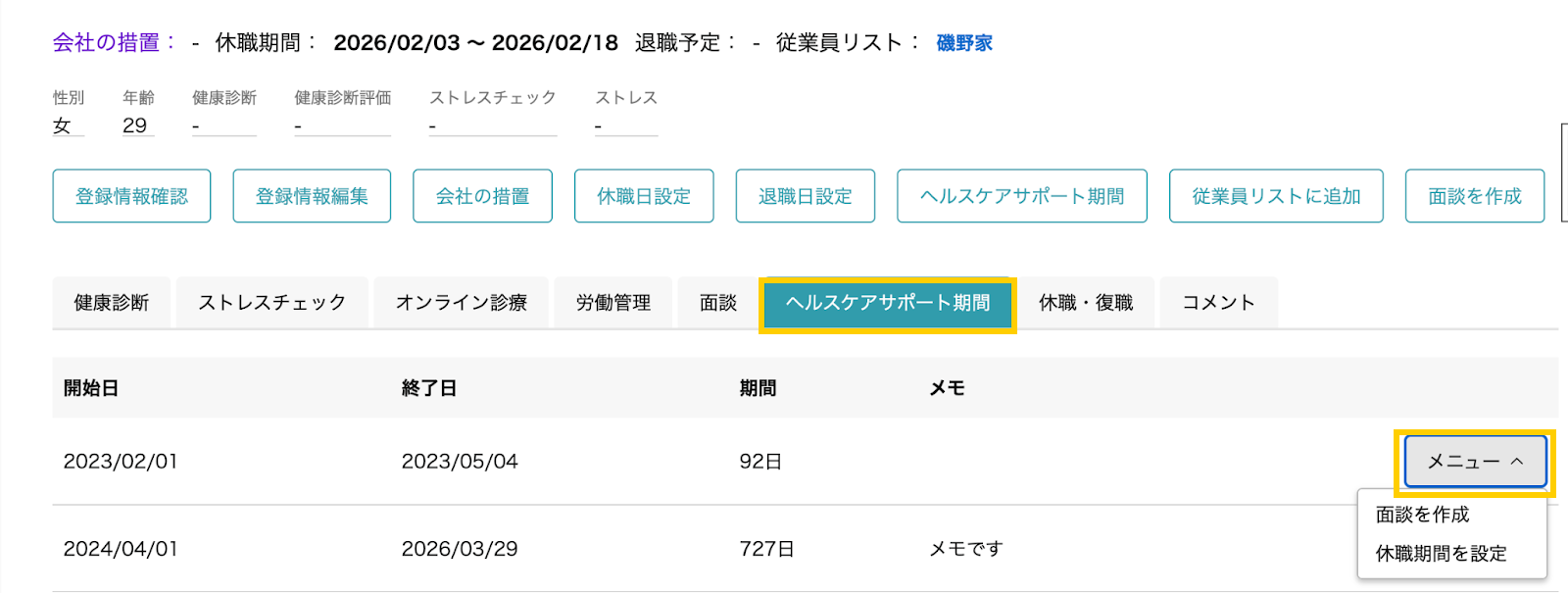
メニューボタンは従業員詳細画面のヘルスケアサポート期間タブでも利用することができます。
5.並び替え
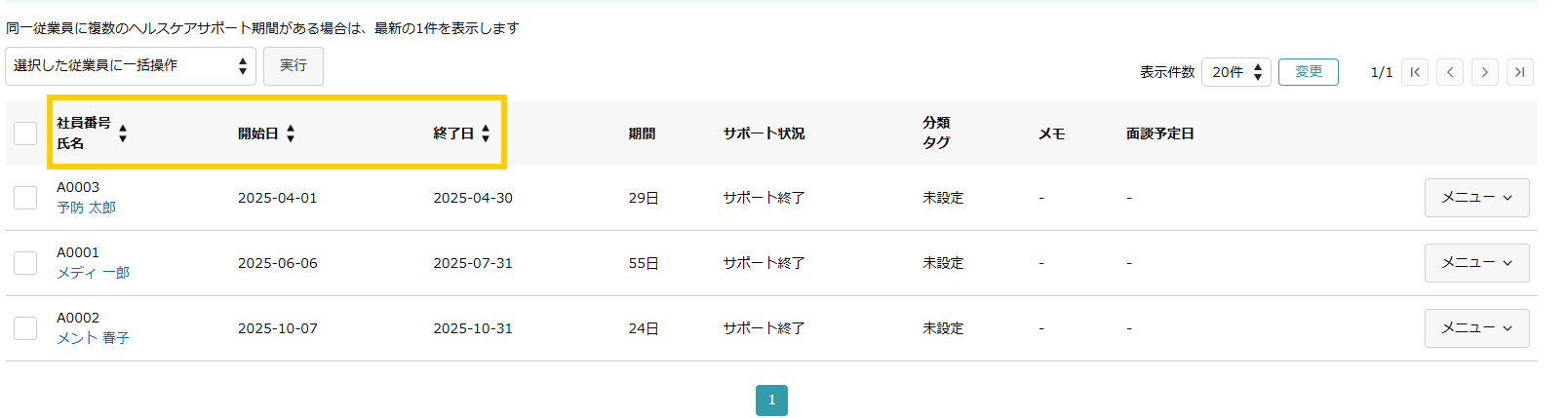
社員番号、開始日、終了日の右横にある矢印をクリックすることで、表示されている情報を昇順、降順に並び替えを行うことができます。
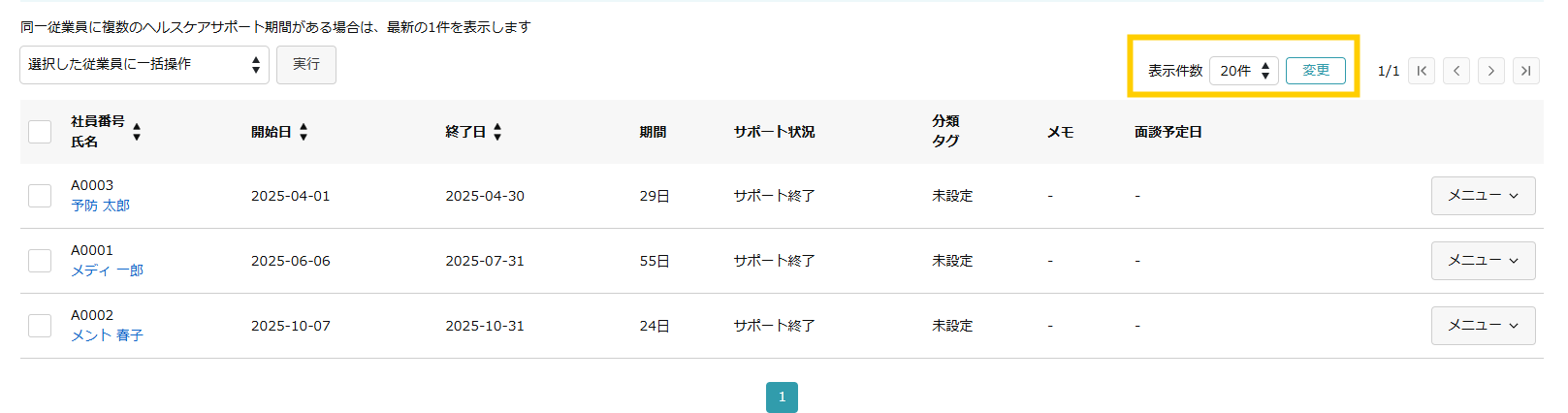
6. 表示件数
1ページに表示される件数を20件、50件、100件に変更することが可能です。
7.CSVのダウンロード
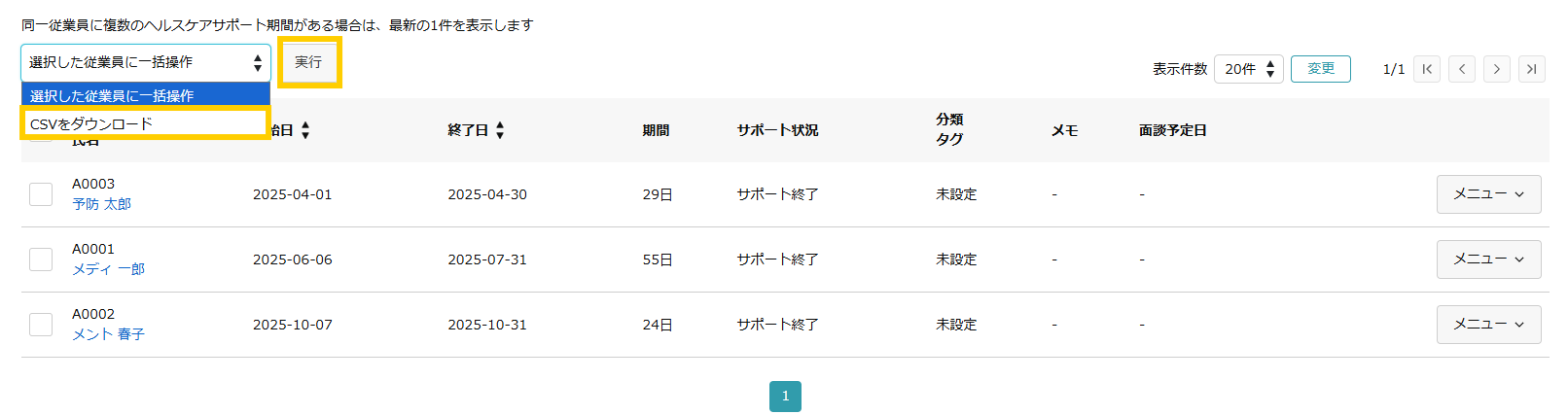
検索、抽出し、選択した従業員に対してCSVファイルをダウンロードすることが可能です。
この記事は役に立ちましたか?
それは素晴らしい!
フィードバックありがとうございます
お役に立てず申し訳ございません!
フィードバックありがとうございます
フィードバックを送信しました
記事の改善におけるご協力ありがとうございます。