目次

SAML認証によるSSO(シングルサインオン)でできること
SAML認証とは、シングルサインオン(SSO)を実現するための方法です。
シングルサインオンは、1組のIDとパスワードによる認証を行うことで、一般的には複数のシステムやクラウドサービスにログインができる仕組みです。
複数のIDやパスワードを管理する手間が省け、利便性が向上するメリットがあります。
※SSO経由のログインでは二要素認証は要求されません
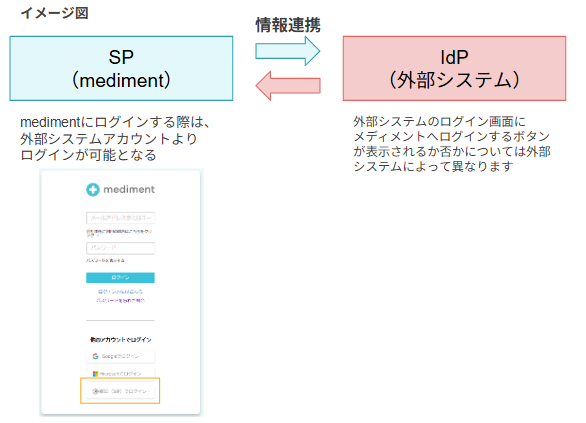
1、2のステップで設定を行うことで、mediment (SP)と外部システム(IdP)の情報を連携し、シングルサインオンが利用可能となります。
SAML認証設定後にシングルサインオン(SSO)でのログインをする場合、「SAML認証設定後のURL」よりログインをする必要がございます。
従業員様へシステムログインURLを共有してください。また自社内でのみ共有を行ってください。
TOP ▲
【1. mediment(SP)の情報を外部システム(IdP)に登録】
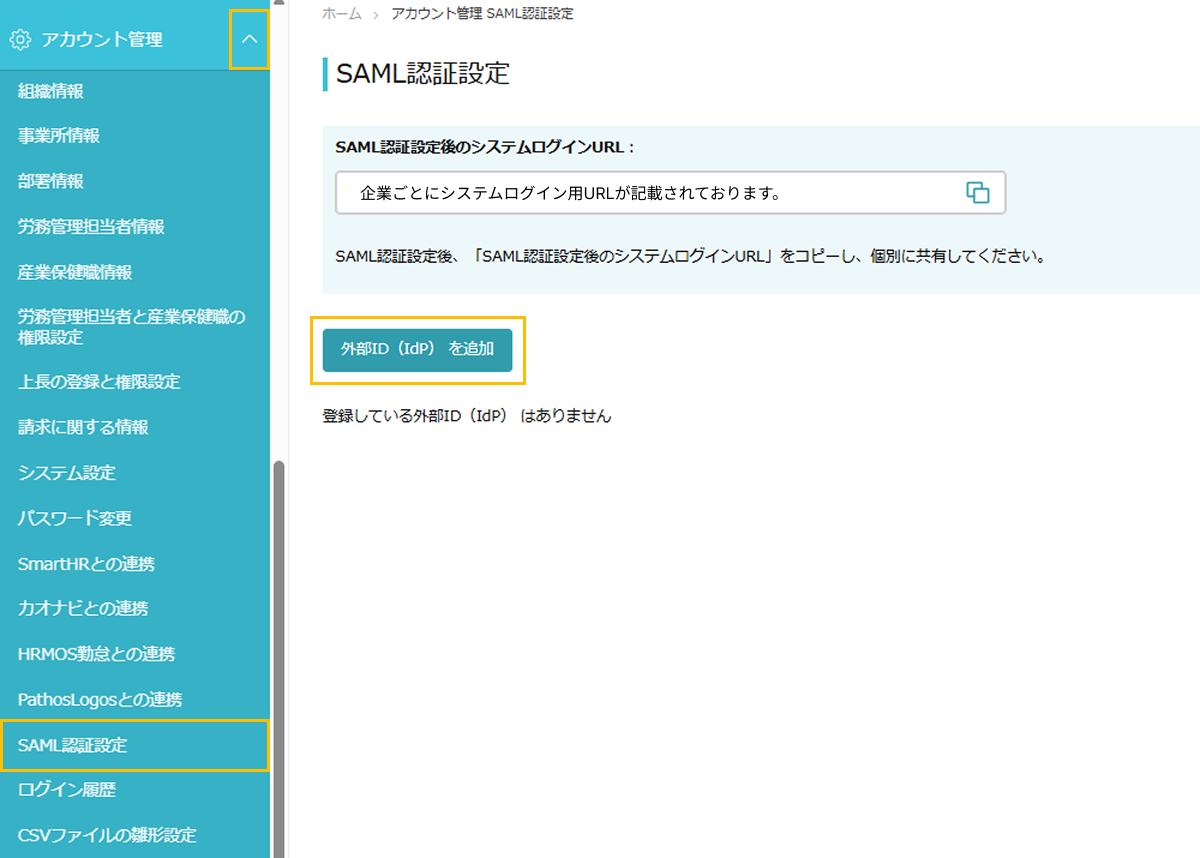
1. 管理者アカウントでログインし、メニューの[アカウント管理] > [SAML認証設定]をクリックし、[外部ID(IdP)を追加]を選択します。
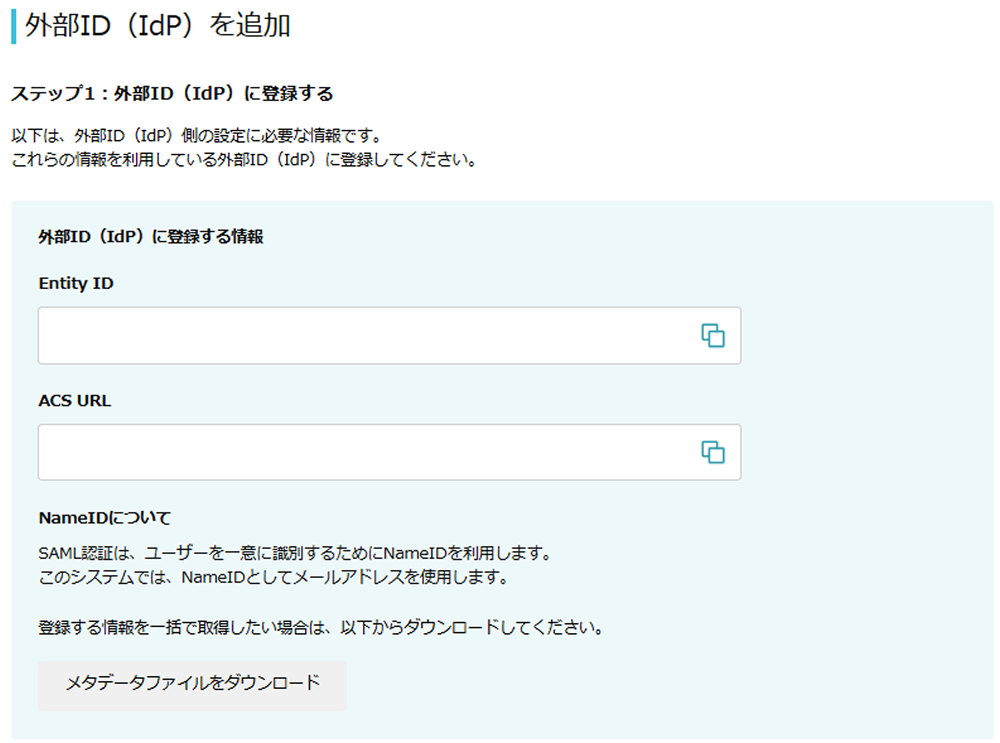
2. 外部システムに連携する際必要となる mediment の情報を取得します。
URLにて登録する場合は、URLをコピーしてください。
IdPメタデータをファイルで登録する場合は、メタファイルをダウンロードよりダウンロードしてください。
※以下外部システムでの操作となります
3. 外部システムの管理画面にて、medimentの情報を登録
外部システムによって登録画面が異なります。詳細は外部システムにてご確認ください。
外部システムの管理画面は基本的に企業の担当者のみアクセス可能です。
4. 必要に応じて追加の情報を入力
以下より、 ご確認ください。
- 署名方式: Response
- 署名アルゴリズム: SHA-256(RSA+SHA-256)
TOP ▲
【2. 外部システム(IdP)の情報をmediment(SP)に登録】
1. 管理者アカウントでログインし、メニューの[アカウント管理] > [SAML認証設定]をクリックし、[外部ID(IdP)を追加]を選択します。
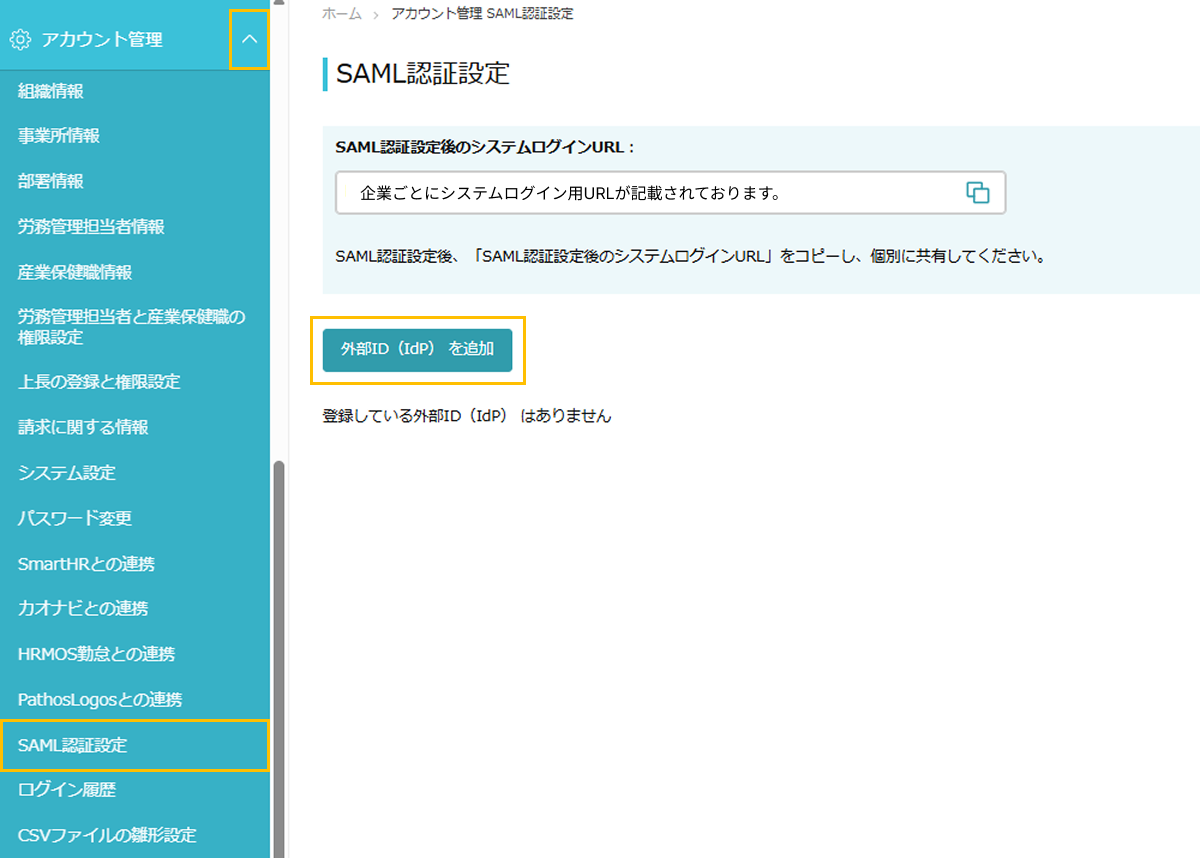
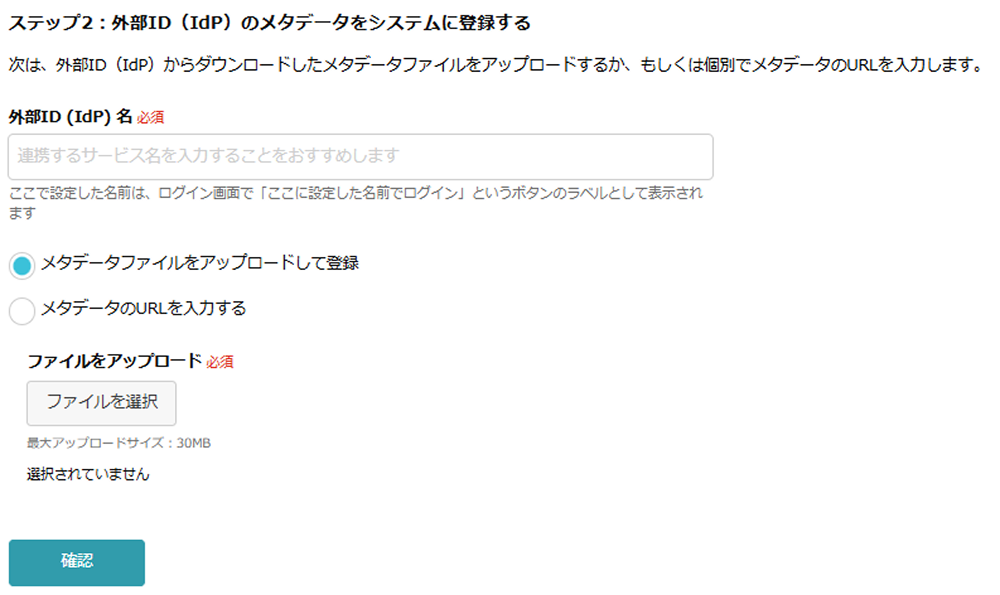
2. 外部システム(IdP)情報を登録します。
外部ID名称を決め入力、URLもしくはメタデータをファイルを登録し、[確認]・[登録]をクリックします。
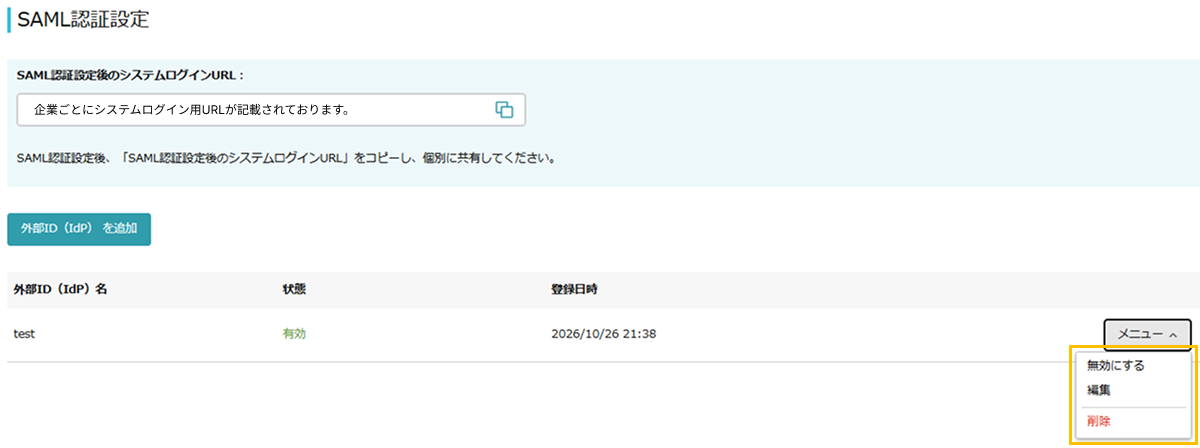
3. 登録後は以下の画面に表示されます。
メニューより[無効にする]、[編集]、[削除]することが可能です。
TOP ▲
認証とログイン
- Ⅰ.medimentログイン画面の下部よりログイン(SP initiated)
- Ⅱ.外部システムの画面からmedimentへログイン(IdP initiated )
の2パターンがご利用いただけます。
Ⅰ.medimentログイン画面の下部よりログイン(SP initiated)の場合
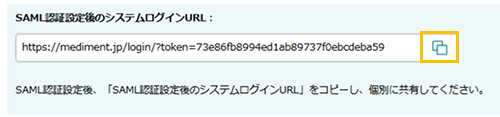
外部システムでのログインを可能とする場合、SAML認証設定後のシステムログインURLよりログインをする必要がございます。
従業員へシステムログインURLを共有してください。また自社内でのみ共有を行ってください。
1. [SAML認証設定後のシステムログインURL]へアクセス
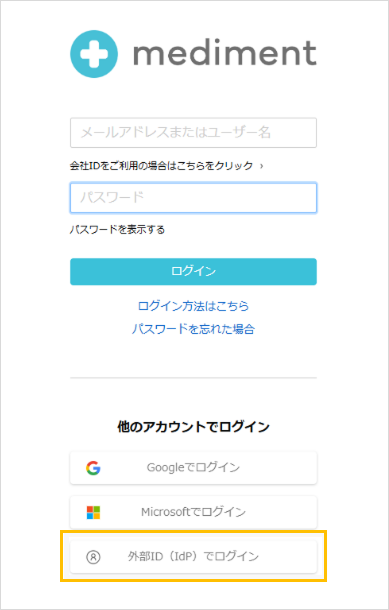
2. [外部ID(IdP)でログイン]を選択
3. 外部システム(IdP)のログイン画面へ遷移
登録が1つの場合はそのまま登録されたIdPのログイン画面へ遷移するので、ログイン情報を入力して認証します。 2つ以上登録がある場合はIdPの選択画面に遷移するので、選択後にIdPのログイン画面へ遷移します。
4. 外部システム側の認証が完了
外部システム側の認証が完了すると、自動的にmedimentへログインされます。
Ⅱ.外部システムの画面からmedimentへログイン(IdP initiated )
※外部システムでの操作が必要となります
1. 外部システム(.IdP )の管理画面にて、medimentにログインをするボタンを表示するための設定を行う
2. 外部システム(.IdP )上のログインボタンを押下すると mediment にログイン
※SSO経由のログインでは二要素認証は要求されません
TOP ▲
この記事は役に立ちましたか?
それは素晴らしい!
フィードバックありがとうございます
お役に立てず申し訳ございません!
フィードバックありがとうございます
フィードバックを送信しました
記事の改善におけるご協力ありがとうございます。